HEROES OF MIGHT AND MAGIC V - Jeu de stratégie au tour par tour GAMES PC - Notice d'utilisation et mode d'emploi gratuit
Retrouvez gratuitement la notice de l'appareil HEROES OF MIGHT AND MAGIC V GAMES PC au format PDF.


| Type de produit | Jeu de stratégie au tour par tour |
| Plateforme | Windows 2000/NT/XP (XP recommandé) |
| Processeur minimal | 1.5 GHz Pentium IV ou AMD Athlon (recommandé 2.4 GHz) |
| Mémoire RAM minimale | 512 Mo |
| Carte graphique minimale | 64 Mo compatible DirectX 9.0 (128 Mo recommandé) |
| DirectX | DirectX 9.0c ou plus (inclus sur DVD) |
| Lecteur DVD-ROM | 4X DVD-ROM |
| Espace disque requis | 2 Go d'espace libre |
| Périphériques | Souris et clavier compatibles Windows |
| Multijoueur | Connexion Internet requise pour jeu en ligne |
| Modes de jeu | Solo (campagne, mission rapide), multijoueur (Hot Seat, LAN, Ubi.com) |
| Fonctions principales | Gestion des héros, cités, batailles, sorts, ressources, exploration |
| Protection | Protection anti-copie pouvant entrer en conflit avec les lecteurs DVD-RW et virtuels |
| Sécurité | Avertissements épilepsie : pauses recommandées, éviter de jouer fatigué |
| Langue du manuel | Français (FR) |
| Nombre de pages | 23 pages (notice PDF) |
| Marque | GAMES PC |
| Modèle | HEROES OF MIGHT AND MAGIC V |
FOIRE AUX QUESTIONS - HEROES OF MIGHT AND MAGIC V GAMES PC
Questions des utilisateurs sur HEROES OF MIGHT AND MAGIC V GAMES PC
0 question sur cet appareil. Repondez a celles que vous connaissez ou posez la votre.
Poser une nouvelle question sur cet appareil
Téléchargez la notice de votre Jeu de stratégie au tour par tour au format PDF gratuitement ! Retrouvez votre notice HEROES OF MIGHT AND MAGIC V - GAMES PC et reprennez votre appareil électronique en main. Sur cette page sont publiés tous les documents nécessaires à l'utilisation de votre appareil HEROES OF MIGHT AND MAGIC V de la marque GAMES PC.
MODE D'EMPLOI HEROES OF MIGHT AND MAGIC V GAMES PC
I. Précautions à prendre dans tous les cas pour l'utilisation d'un jeu vidéo
Évitez de jouer si vous êtes fatigué ou si vous manquez de sommeil. Assurez-vous que vous jouez dans une pièce bien éclairée en modérant la luminosité de votre écran. Lorsque vous utilisez un jeu vidéo susceptible d’être connecté à un écran, jouez à une distance de cet écran de télévision et aussi loin que le permet le cordon de raccordement. En cours d’utilisation, faites des pauses de dix à quinze minutes toutes les heures.
II. - Avertissement sur l'épilepsie
Certaines personnes sont susceptibles de faire des crises d'épilepsie comportant, le cas échéant, des pertes de conscience à la vue, notamment, de certains types de stimulations lumineuses fortes : succession rapide d'images ou répétition de figures géométriques simples, d'éclairs ou d'explosions.
Ces personnes s'exposent à des crises lorsqu'elles jouent à certains jeux vidéo de telles stimulations, alors même qu'elles n'ont pas d'antécédent médical ou n'ont jamais été sujettes elles-mêmes à des crises d'épilepsie. Si vous-même ou un membre de votre famille avez déjà présenté des symptômes liés à l'épilepsie (crise ou perte de conscience) en présence de stimulations lumineuses, consultez votre médecin avant toute utilisation. Les parents se doivent également être particulièrement attentifs à leurs enfants lorsqu'ils jouent avec des jeux vidéo. Si vous-même ou votre enfant présentez l'un des symptômes suivants : vertige, trouble de la vision, contraction des yeux ou des muscles, trouble de l'orientation, mouvement involontaire ou convulsion, perte momentanée de conscience, il faut cesser immédiatement de jouer et consulter un médecin.
Introduction. 4
Configuration minimale 4
Installation. 4
Lancement du JEU. 5
Menu principal 5
profil et niveau de difficulté 6
Jeuen solo. 7
Déroulé du JEU 8
commande des base. 8
Bulles d'aide 8
Objectifs de mission 9
carte d'aventure. 9
Gestion des héros. 16
écran des cités 20
BATAILLES. 26
Menu multijoueur. 32
Hotseat. 33
Partie en LAN 33
Partie sur ubi.com. 34
Créer une partie multijoueur. 35
Modes multijoueurs spéciaux. 36
Appendice 39
paramètres de jeu 39
paramètres audio et vidéo 39
commande des jeux. 40
Support technique 43
GARANTIE 44
Configuration minimale
Système d'exploitation : Windows® 2000/NT/XP (XP recommandé)
Processeur : 1.5 GHz Pentium® IV or AMD Athlon™ (2.4 GHz recommandé)
RAM:512Mo
Carte graphique: 64 Mo DirectX® compatible 9. o (128 Mo commande) (voir liste des composants compatibles)
DirectX: Direct X 9.0c ou plus (inclus sur le DVD)
Lecteur DVD-ROM : 4X DVD-ROM
Carte son : DirectX compatible 9.0
Espace disque nécessaire: 2 Go d'espace libre
Périphériques : Souris et clavier compatibles Windows
Multijoueur : connexion Internet
* CARTES Graphiques supportées au MOMENT de la SORTTE du JEU:
Gamme Nvidia® GeForce™ 3/4/FX/6 (sauf GeForce 4 MX) Gamme ATI® Radeon® 8500/9000/X Matrox Parhelia™
Les versions de ces cartes pour ordinateur portable ne sont pas compatibles. Seules ces cartes permettront de lancer le jeu. De nouvelles cartes pourraient être compatibles après la sortie du jeu.
Pour une liste actualisée des cartes compatibles, visitez la section FAQ du jeu sur le site de notre support technique : http://support.ubi.com
Note : ce jeu est protégé contre les copies par une technologie qui pourrait entrer en conflit avec les lecteurs DVD-RW et les lecteurs virtuels.
Installation
Insérez le disque du jeu dans votre lecteur de CD/DVD. Si l'option de démarrage automatique est activée, l'installation démarrera automatiquement. Sinon, double-cliquez sur l'icône du CD-ROM dans le Poste de travail.
Cherchez Autorun. exe dans la liste des fichiers et dossiers puis double-cliquez dessus pour démarrer le processus d'installation. Sélectionnez "Installer" pour lancer l'installation et suivez les instructions qui apparaissent à l'écran pour installer le jeu sur votre ordinateur.
Déinstaller heroes of might and magic v
Pour désinstaller le jeu, cliquez sur l'icone Désinstaller le Jeu dans le menu Démarrer. Suivez les instructions qui apparaissent à l'écran pour désinstaller le jeu de votre ordinateur.
Lancement du JEU
Double-cliquez sur l'icone du bureau ou cliquez une fois sur l'icone du
menu Démarrer pour lancer le jeu.
Menu principal
Après la série d'introduction du jeu, vous accéderez au menu principal.
De là, vous pourrez sélectionner une des options suivantes :
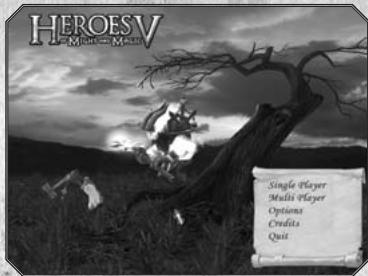
Mode solo
Cette option fait apparaître le menu du mode solo, ou vous pourrez choisir de jour une mission faisant partie de la campagne du jeu ou une mission indépendante. C'est à partir de la aussi que vous pourrez gérer votre profil. Consultez le chapitre Jeu en solo pour en savoir plus sur les parties en mode solo.
Multijoueur
Cette option ouvre le menu de jeu multijoueur, à partir duquel vous pourrez sélectionner l'un des modes de jeu suivants : jouer à plusieurs sur le même ordinateur (mode Hot Seat), sur un réseau local (LAN) ou via Internet. Consultez le chapitre Jeu multijoueur situé à la fin de ce manuel pour en savoir plus sur ces modes de jeu.
Options
Le menu des options vous donne la capacité de modifier les paramètres graphiques et sonores pour les adapter à vos préférences et aux performances de votre ordinateur. Vous pouvez aussi y modifier divers paramètres de jeu. Consultez l'annexe pour plus de détails.
Ce menu est également accessible à partir de la carte d'aventure et certains paramètres sont aussi modifiables à partir de l'écran de combat.
Générique
Voir le générique du jeu.
Quitter
Quitter le jeu et retourner sur le bureau.
Sauvegarde et chargement sauvegarder une PARTIE
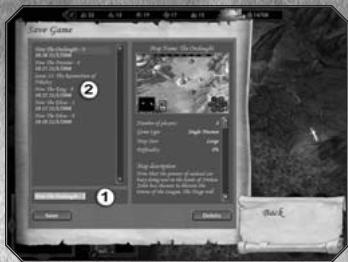
Il est possible de sauvegarder votre partie pendant le mode campagne, les missions personnalisées et certaines parties en réseau. Pour sauvegarder, cliquez sur le bouton Sauvegarder présent dans le menu des options. La fenêtre de sauvegarde s'affichera alors. Vous pouvez accepter le nom par défaut de la partie sauvegardée ou le modifier dans le
champ approprié (1). Si vous désirez écraser une ancienne sauvegarde, sélectionnez-la dans la liste au-dessus (2). Une fois ces opérations terminées, vous pouvez sauvegarder votre partie. Les touches F5 et F8 permettent d'effectuer une sauvegarde ou un chargement rapide directement depuis l'écran de jeu. Le nom de la sauvegarde sera alors "Sauvegarde Rapide".
Charger une PARTIE
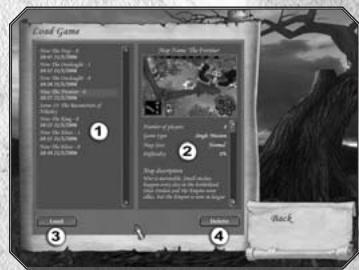
Pour charger une partie sauvegardée,** sélectionnez-la dans la liste de gauche (1). Vous pouvez consulter les détails concernant la partie sélectionnée dans le panneau de droite (2). Après avoir sélectionné une partie, vous pouvez la charger (3) ou la supprimer (4) de votre ordinaire.
Profils et niveau de difficulté
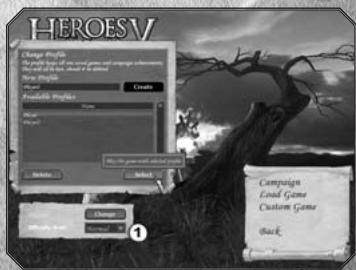
Après avoir choisi le mode solo ou multijoureur, vous devrez créer ou sélectionner le profil qui vous identifiera tout au long de la partie. Vous avez la possibilité de créer autant de profils que vous le désirez. Les sauvegardes sont associées au profil actif.
En dessous de la fenêtre de sélection du profil, vous pourrez sélectionner le niveau de difficulté (1). Celui-ci est fixe une fois pour toutes pour l'ensemble de la campagne jouée avec le profil sélectionné. Il détermine le niveau d'intelligence des adversaires contrôlés par l'ordinateur, le montant des ressources disponibles pour chaque camp en début de mission et la puissance des troupes neutres présentes sur la carte. Il y a 3 niveaux de difficulté : Normal, Difficile et Héroïque.
Cet écran vous donne la possibilité de lancer ou reprendre une campagne, de charger une partie précédemment sauvegardée, de lancer une mission personnalisée ou jour après jour contre l'ordinateur sur une des cartes multijoueur.
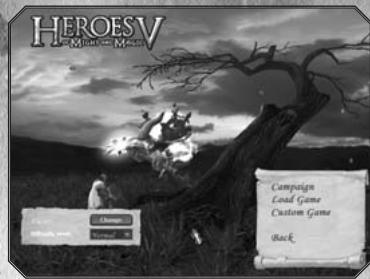
Cette option vous donne accès aux missions qui forment le récit principal du jeu. Vous ne pourrez pas accéder à une nouvelle mission tant que vous n'aurez pas terminé la mission précédente. Vous pouvez également commencer une nouvelle campagne depuis le début.
Attention : avant de commencer une nouvelle campagne, pensez à créer un profil à votre nom.
Mission rapide
Les missions rapides sont des cartes disposant d'un scénario indépendant. Elles ne sont pas liées entre elles par une histoire et peuvent donc être jouées dans l'ordre de votre choix. En plus de ces missions spécialement créées pour le mode solo, vous pouvez jouer sur toutes les cartes multijoueur en chargeant l'ordinateur de contrôle vos adversaires.
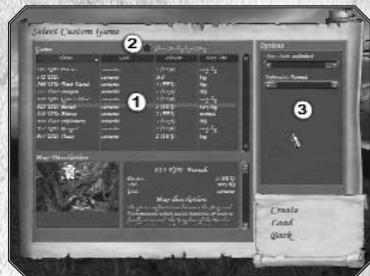
Sur cet écran, vous pourriez voir un tableau (1) listant le nom des scénarios de parties personnalisées, les conditions de victoire, le nombre de joueurs et la taille de la carte. Cochez la case incluant les cartes multijoueur (2) pour faire apparaître la liste des cartes multijoueur dans ce même tableau. Lorsque vous sélectionnez une partie, une courte description de son scénario peut être lue en bas de l'écran.
Vous pouvez paramétrer quelques options de jeu dans la partie droite de l'écran (3). Cliquez sur Créer pour accéder à l'écran de création des parties personnalisées.
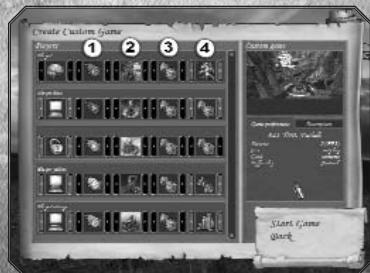
Dans cet écran, vous pourrez sélectionner la couleur de votre drapeau (1), votre faction (2), votre Héros de départ (3) et un bonus initial (4).
Utilisez les flèches à côté de chaque icône pour faire défiler les. L'icône représentant un dé signifie que l'option est paramétrée sur Aléatoire.
Remarque: certains paramètres sont par défaut imposés et ne peuvent donc être modifiées.
Contrôle de la caméra
Pour faire défiler la carte, déplacez le pointeur vers le bord de l'écran. Pour faire pivoter et incliner laamera, maintenez appuyé le bouton droit de la souris. Pour faire un zoom avant et arrêté, utilisez la roulette de la souris.
Baccourcis clavier
De nombreuses actions sont associées à un raccourci clavier. Vous pouvez consulter la liste des raccourcis dans l'annexe située à la fin de ce manuel.
Bulles d'aide
Durant la partie, de nombreuses informations seront affichées par l'intermédiaire de bulles d'aide et d'icônes flottantes. Voici une brève description des principales bulles d'aide :
- Didacticiel
La première campagne propose un didacticiel qui vous aidera à comprendre les mécanismes du jeu. Il se compose de fenêtres d'informations et d'icônes clignotantes.
- Carte d'aventure
Tout au long du jeu, des informations apparaitront lorsque vous laissez le pointeur de la souris quelques secondes sur un objet.
Certaines bulles d'aide sont composées de deux fenêtres. Vous pourrez passer de l'une à l'autre en cliquant sur le bouton droit de la souris.
Clic droit
En plus des bulles d'aides habituelles, vous pouvez faire des clics droit sur tous les éléments interactifs du jeu pour en obtenir une description détaillée.
- Carte de combat
En faisant un clic droit sur une créature, vous pourrez consulter ses statistiques, ainsi qu'une seconde fenêtre décrivant les sorts et effets actifs sur cette créature.
Textes éphémères
Lorsque vous Héros interagit avec l'environnement, vous verrez des informations apparaitre et s'enfoller vers le haut de l'écran. Elles permettent de savoir comment l'événement affecte le statut de votre
Héros. Pour certains événements, une description plus détaillée est visible sous la barre des ressources.
Bannière
Pendant le jeu, les événements les plus importants sont affichés dans une bannière qui apparaît en haut de l'écran, sous la barre des ressources de la carte d'aventure.

Objectifs de mission
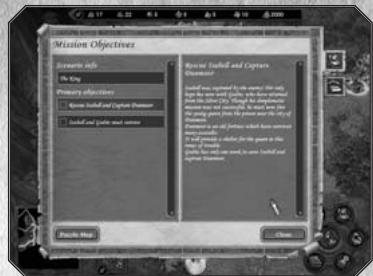
La plupart de vos objectifs sont définis dès le début de la mission, mais de nouveaux pourront s'y rajouter selon les événements.
Vous devez atteindre tous les objectifs principaux afin de terminer une mission.
Chaque objectif est décrit en détail dans un menu auquel vous pouvez accéder en cliquant sur le bouton Objectif de la carte d'aventure.
Carte d'aventure
Toutes les missions commencent sur la carte d'aventure, sur laquelle se déroule la partie stratégique du jeu. C'est ici que vous pouvez étendre votre territoire, récolter des ressources et interagir avec des structures ou unités neutres. L'écran d'aventure représente la zone géographique dans laquelle les événements de la mission se déroulent. Le champ de vision de votre Héros détermine ce que vous pouvez voir à l'écran. Le reste du territoire est recouvert par un brouillard de guerre et n'est donc pas visible. La plupart des cartes contiennent une partie souterraine accessible par l'intermédiaire de bâtiments spécifiques.
Interface principale
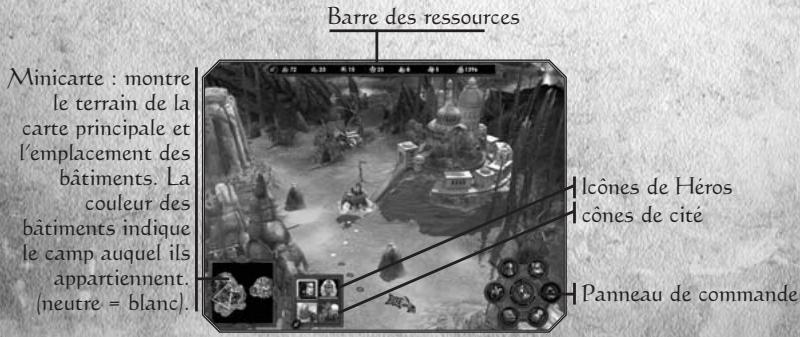
Utilisez les flèches bleues pour cacher ou afficher les éléments de l'interface. Si vous disposez de plusieurs Héros, celui qui est actuellement sélectionné aura son portrait entouré de jaune. Pour sélectionner un autre Héros, cliquez sur le portrait qui le représenté.
Panneau de commande
- Héros suivant : sélectionne le Héros suivant et centre la caméra sur lui.
- Objectifs de mission : affiche l'écran des objectifs de mission.
- Souterrain / Surface : bascule entre la partie souterraine et la partie à la surface de la carte.
- Fin de tour : termine le tour actuel. Les segments circulaires qui entourent le bouton représentent les jours de la semaine.
- Options de jeu : affiche l'écran des options de jeu. À partir de cet écran, vous pouvez sauvegarder et charger des parties, modifier la configuration du jeu, retourner au menu principal ou au système d'exploitation.
- Livre de Sorts : ouvre le Livre de Sorts du Héros sélectionné directement sur la page des sorts d'aventure.
- Se déplacer / Creuser : permet de faire avancer le Héros sélectionné le long de la route déterminée. Si le Héros ne s'est pas encore déplacé, l'icône "Creuser" apparait, permettant au Héros de rechercher la Larme d'Asha à l'endroit où il se trouve.
Déplacements
Pour visualiser le chemin qu'empruntera votre Héros, cliquez sur une destination avec le bouton gauche de la souris. Si le Héros peut atteindre cet endroit, une ligne colorée signalera le parcours le plus rapide. Confirmez votre choix en cliquant de nouveau au même endroit. Pour mettre en route votre Héros sans visualiser son chemin au préalable, il suffit de double-cliquer sur la destination choisie.
Plusieurs éléments peuvent influer sur le chemin emprunté :
- Si le chemin le plus court est bloqué par un ennemi, le jeu tentera de l'éviter en choisissant un autre chemin.
- Si la destination est hors de portée du Héros, la partie du chemin qui ne pourra pas être réalisée à ce tour sera grisée.
- Si le chemin passe dans une zone de contrôle d'un ennemi et qu'il n'y a pas d'autres chemins possibles, le chemin sera balisé en rouge.
Terrain et vitesse
Les Héros peuvent traverser les champs et les routes. Les rochers, marécages, fourrés, coulées de lave, forêts, rivières, fleuves etc. sont en revanche infranchissables. Les rivières peuvent être franchies si un chemin les traverse. Les grandes étendues d'eau comme les lacs et les mers peuvent être explorées en bateau. Vous devrez néanmoins trouver une zone peu profonde pour embarquer.
Sur la terre ferme, la vitesse de déplacement (la distance que vous Héros et son armée peuvent parcourir en un tour) dépend de plusieurs facteurs :
Le type de terrain : les routes pavées permettent de voyager rapidement. Sur les chemins non pavés, la vitesse dépendra variera en fonction du type de terrain et de la faction de votre Héros. S'il est sur un terrain "étranger", le Héros avancera plus lentement. - Les créatures représentées dans l'armée : la vitesse du Héros dépend de la vitesse de la créature la plus lente de son armée.
Passage du temps dans le JEU
Sur la carte d'aventure, un tour de jeu représente une journée. Dès que tous les Héros ont terminé leurs actions ou dépensé tous leurs points de mouvement, votre tour est terminé. Lorsque tous les joueurs présents sur la carte ont terminé leur tour, un nouveau jour commence. Après sept jours, une nouvelle semaine commence, et après quatre semaines, un nouveau mois. La date actuelle peut être consultée dans la bulle d'aide du bouton Fin de tour sur la carte d'aventure. La journée se termine lorsque vous cliquez sur Fin de tour.
Au début de chaque semaine, de nouvelles créatures sont disponibles dans les Cites pour être recrutées. De nouvelles créatures peuvent également être enrôlées dans certaines structures présentes sur la carte.
La semaine des...
Au début de chaque semaine, la position des astres peut avoir une influence plus ou moins importante sur le monde du jeu. Si certaines semaines, il ne se passe rien d'essentiel, d'autres semaines verront l'apparition de nouvelles créatures sur la carte d'aventure ou l'augmentation de leur nombre dans les bâtiments de recrutement présents dans les Cités. Les astres peuvent également générer d'autres bonus et pénalités de façon aléatoire. Seuls les astrologues expérimentés sont capables de prédire de tels événements...
La barre des ressources récapitule votre stock actuel de ressources. Ces ressources appartiennent au royaume et ne sont pas liées à une Cité ou un Héros spécifique. Vous les conservez donc même si vous perdez une ville ou des troupes.
Récolter des ressources
Il y a 7 types de ressources qui peuvent être récoltées en s'emparant des mines présentes sur la carte d'aventure.

- Carrière de Minerais : Minerai

- Scierie: Bois

Caveau de Cristal: Cristaux

Laboratoire d'Alchimie: Mercure

Mine de Gemmes : Gemmes

- Dépôt de Soufre : Soufre

Mine d'Or : Pièces d'Or
Il y a plusieurs autres moyens de s'approprier des ressources.
- Bâtiments des Cités : certains bâtiments situés dans les villes peuvent produire des ressources. Vous pouvez également utiliser le Marché de votre ville pour échanger différents types de ressources. Plus vous possédez de Marchés, plus les taux sont intéressants.
- Ressources hebdomadaires : chaque semaine, des bâtiments comme les Moulins ou les Jardins Mystérieux fournissent des ressources au premier Héros qui les visite.
- Ressources ponctuelles : en explorant la carte d'aventure, vous trouvez des coffres et des ressources égarées que vous pourrez ramasser.
Les Pièces d'Or, le Bois et le Minerais sont des ressources courantes.
Le Mercure, le Cristal, le Soufre et les Gemmes sont des ressources rares requises pour ériger les Guildes de Magie, ainsi que la plupart des bâtiments de nature magique. Elles seront aussi nécessaires pour recruter les alliés les plus puissants.
Bâtiments et structures
Les Héros rencontrent de nombreux bâtiments au cours de leurs pérégrinations sur la carte d'aventure. Certaines de ces structures apporteront un bonus ponctuel, alors que d'autres peuvent être capturées.
Un bâtiment capturé arbore l'emblème de la faction qui en a le contrôle.
Si le bâtiment n'appartient à personne, il est surmonté d'une lueur.
Cités : L'apparence d'une Cité vous donne une indication de l'état de son développement.
Mines : Pour garder une mine, vous pouvez laisser une ou plusieurs unités dessus.

Ces bâtiments peuvent être capturés. Contrairement aux bâtiments situés en ville, ces habitats ne cumulent pas les créatures formées d'une semaine sur l'autre. Il est donc recommandé de leur rendre une petite visite en début de chaque semaine. Une fois capturés, ces bâtiments accélèrent également la croissance de toutes les créatures du même type dans les Cités contrôlées par le joueur.
Les Garnisons sont des bâtiments militaires qui protègent certaines routes importantes. Vous pouvez laisser une ou plusieurs unités dans les Garnisons que vous contrôlez.
Les Fortins vous permettent d'enrôler des créatures de faible niveau en échange de quelques Pièces d'Or.
Le Fort est un bâtiment spécial qui permet d'améliorer vos créatures au lieu d'en engager de nouvelles.
LIEUX d'observation
Une fois capturés, les tours magiques et les cartographes vous permettent de surveiller les environnents sur de grandes distances.
Des endroits comme les Moulins ou les Jardins produisent de petites quantités de ressources. Ils offriront une partie de leur stock chaque semaine au premier Héros qui leur rendra visite.
Habitations neutres
Certains bâtiments appartiennent à des créatures neutres. Vous ne pouvez pas en prendre le contrôle, mais il est possible de les attaquer. Si vous parvenez à vaincre les troupes qui les défendent, vous pourrez récupérer un butin ou enrôler des créatures dans votre armée.
Restauration des énergies magiques
Les Puits de magie permettent aux Héros de recouvrer leur Mana.
BONUS provisoires
Certaines structures, comme les Drapeaux de ralliement, donnant aux Héros qui les visitent un bonus provisoire de Chance ou de Moral.
Améloration des compétences et l'experience des héros
Certains bâtiments peuvent être visités pour améliorer les Compétences de votre Héros, pour lui enseigner de nouveaux Sorts et Capacités ou pour gagner des Points d'Experience supplémentaires.
Teleportation
Les Portails permettent aux Héros de se téléporter d'un endroit à l'autre de la carte. Certains ne fonctionnent que dans un sens alors que d'autres permettent de faire l'aller-retour.
En mer, des tourbillons relient diverses zones de mer de la carte. Mais leur utilisation peut entraîner la mort de certaines de vos créatures par noyade.
Les portails souterrains et les échelles reliant la surface aux niveaux
souterrains de la carte.

Objets particuliers
Vous découvrirez parfois sur la carte d'aventure de petites quantités de ressources ainsi que des artéfacts ou des coffres. Les contenus des coffres peut être utilisé de deux manières différentes : pour enrichir le royaume ou pour faire gagner de l'Experience au Héros qui les trouve.
Les épaves, les débris et les coffres flottants que vous trouvrez en mer peuvent également contenir des ressources, mais ils sont parfois vides.
Les Larmes d'Asha sont des artéfacts très puissants permettant la construction d'unBATIMENTSPÉCAIDANSL'UNEDIVOS Cités. II est rarement obligatoire d'en découvertir une pour terminer vos remission, mais elles vousdonneront un avantage décisif dansvoitrée. Pour localiser une Larme d'Asha, vousdevez révêler la carte mystère, consultable à partir de l'écran des
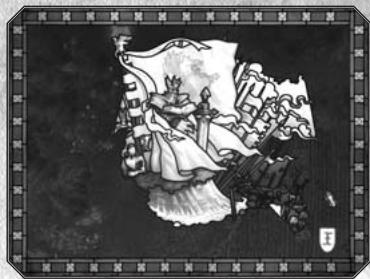
objectifs. Un fragment de la carte est révélé à chaque fois que vous visitez un obélique. Bien entendu, le morceau de carte qui dévoile l'endroit précis où se cache la Larme d'Asha ne sera révélé qu'en dernier. Dès que vous pensez savoir où se cache une Larme d'Asha, vous pouvez tenter de la déterrer en utilisant le bouton Creuser du Panneau de commande.
Les fouilles prennent une journée entière, ce qui signifie que le Héros ne doit rien avoir fait d'autre à ce tour pour avoir la possibilité de se mettre à creuser. Une fois obtenue, la Larme d'Asha doit être ramenée dans une Cité contrôlée par le joueur. Si le Héros qui détient la Larme d'Asha est intercepté et vaincu par ses ennemis, la Larme d'Asha disparaît.
Les adversaires principaux de vos Héros sont les Héros recrutés par vos ennemis. Mais vous rencontrez de nombreux groupes de créatures neutres sur la carte d'aventure. Le terme « neutres » signifie qu'elles n'appartiennent à aucun camp, ce qui ne garantit pas qu'elles ne soient pas animées de sentiments hostiles à votre égard !
Certains bâtiments peuvent être occupés par des unités ennemies ou neutres. Lorsque vous tenterez de vous emparer de tels bâtiments, vous devrez affronter les troupes qui les protègent.
UNITES Neutres
Le comportement des unités neutres envers votre Héros dépend de plusieurs facteurs.
Le facteur principal est la force de votre armée : si vous êtes en position d'infériorité, vous serez probablement attaqué. Si les forces s'équilibrent, les créatures neutres tenteront peut-être de se joindre à vous contre de l'argent. Si vos forces ne leur laissent aucune chance, elles essayeront généralement de prendre la fuite ou proposeront de rejoindre gratuitement votre armée.
Si elles tentent de fuir, vous pouvez soit les poursuivre afin de les affronter et de gagner de l'expérience, soit les laisser partir pour éviter de perdre du temps et des troupes. Dans tous les cas, ces unités disparaîtront de la carte.
D'autres facteurs peuvent pousser un groupe de créatures à se joindre à vous :
Le Héros et les unités neutres appartiennent à la même faction. Le Héros dispose de créatures du même type au sein de son armée. - Le Héros possède la compétence « Diplomatie ». Cette compétence permet également de baisser le montant exigé par certaines unités neutres pour rejoindre votre armée. Le Héros s'est spécialisé dans ce type de créatures.
Si vous Héros ne dispose pas d'emplacement libre dans son armée lorsque qu'une unité neutre se joint à vous, l'écran de sélection des armées apparait. Vous pourrez alors regrouper des unités d'un même type ou renvoyer des créatures pour faire de la place. Si les créatures réclament des ressources pour intégrer vos forces, vous devrez débourser l'intégralité de la somme même si vous ne recrutez pas la totalité des troupes.
Evaluer les FORCES ennemies
Il n'est souvent pas possible de connaître la composition exacte d'un groupe d'ennemis, mais en plaçant le pointeur de la souris dessus, vous aurez une idée du type d'unité qui le compose en majorité et une estimation de sa taille.
Les unités ennemies protègent parfois des ressources ou des Fortins pour vous bloquer la route.
La composition et le nombre approximatif de créatures présentes dans ces groupes apparaissent dans la bulle d'aide associée au Héros, Fortin ou Cité hostile.
Gestion des héros
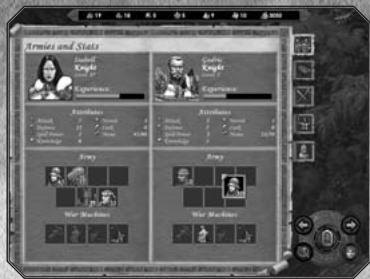
Pour accéder à l'écran de gestion des Héros, vous pouvez double-cliquer sur un Héros lorsque vous êtes sur la carte d'aventure. Vous pouvez aussi cliquer sur son portrait n'importe où dans le jeu ou utiliser les raccourcis clavier associés. L'écran de gestion du Héros est divisé en cinq catégories, accessibles par les onglets situés sur la gauche : Armée et statistiques, Inventaire, Compétences, Capacités et Biographie.
Panneau de commande
- Héros précédent / suivant : permet de sélectionner vos différents Héros.
- Renvoyer : renvoie le Héros sélectionné. Le Héros partira avec tous ses artéfacts et ses créatures. Lors des missions de la campagne, il est impossible de renvoyer certains Héros.
- Créatures: permet de passer en revue les créatures générées dans votre année. Sortir: retour à l'écran précédent.
GAGNER des niveaux
Les Héros reçoivent des Points d'Experience lorsqu'ils remportent des batailles, récupèrent certains objets ou visitent certains lieux. Quand ils ont cumulé une quantité prédéfinie de Points d'Experience, les Héros augmentent de Niveau.
Chaque augmentation de Niveau améliore une des caractéristiques du Héros et permet soit de choisir une
nouvelle Compétence, soit d'améliorer une Compétence existante, soit d'apprendre une nouvelle Capacité.
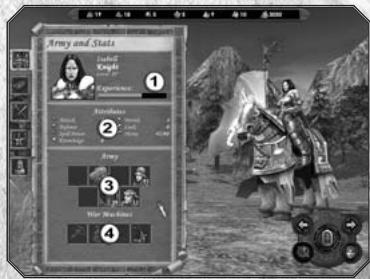
Il y a quatre attributs de base (2) qui peuvent s'améliorer en gagnant un Niveau :
- Attaque
- Défense Puissance magique
- Esprit
La faction du Héros détermine les attributs principaux. Quand un Héros gagne un niveau, c'est son attribut principal qui aura la plus forte chance de gagner un point, suivi par son attribut secondaire. La probabilité que ses autres attributs augmentent est en revanche bien plus faible.
| faction | Attribut principal | Attribut secondaire |
| Havre | Défense | Attaque |
| sulve | Défense | Esprit |
| académie | Esprit | Puisance magique |
| inferno | Attaque | Esprit |
| nécropole | Puisance magique | Défense |
| donjon | Puisance magique | Attaque |
Un Héros ne peut jamais se déplacer sans troupes. Sur la carte d'aventure, le Héros symbolise l'armée entière. Pendant une bataille, si vous perdrez votre unité, ce Héros sera considéré comme mort au combat.
Pelotons de créatures
Vous pouvez avoir jusqu'à sept pelotons de créatures sous votre commandement. Un peloton est un groupe de créatures du même type. À l'écran, le peloton est représenté par un seul portrait ou créature. Le nombre de créatures réellement présentes dans le peloton est affiché sur le portrait ou à côté de la créature.
Transferer, diviser et fusionner des pelotons
Il y a sept emplacements correspondants aux sept pelotons que vous pouvez avoir dans votre armée. Utilisez ces emplacements pour transférer, diviser et fusionner vos troupes. Pour transférer un peloton, faites simplement glisser son portrait d'un emplacement à un autre.
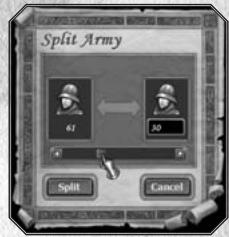
Pour diviser un peloton, maintenez la touche MAJ enfoncée, cliquez sur le peloton que vous voulez diviser et faites-le glisser vers un emplacement libre ou un emplacement contenant déjà
des créatures du même type. Lorsque vous relâchez la touche MAJ ou le bouton de la souris, l'interface de division des troupes apparait.
Le portrait de gauche représente le groupe initial, celui de droite le nouveau groupe. Déplacez le curseur pour répartir les unités entre les deux pelotons.
Lorsque vous avez fini, cliquez sur le bouton Diviser.
Pour faire fusionner deux pelotons de créatures du même type, déplacez tout simplement le portrait d'un des pelotons sur l'emplacement de l'autre.
Vos Héros peuvent être équipés de Machines de guerre, dont ils pourront tirer profit non seulement pour capturer les forteresses ennemies, mais également lors des batailles classiques. Contrairement aux créatures, vous ne pouvez avoir qu'une seule Machine de guerre de chaque type au sein d'une même armée :
Baliste : utilise pour infliger des dommages à distance. - Charrette de munition : réserves de projectiles permettant de supprimer la limite du nombre de tirs pour les unités à distance. Tente de premiers soins : permet de soigner vos créatures sur les champs de bataille. - Catapulte : réservée à la destruction des remparts d'une ville. Tous les Héros en possèdent une, qu'ils ne peuvent utiliser qu'au moment de donner l'assault sur une ville ennemie.
Inventaire
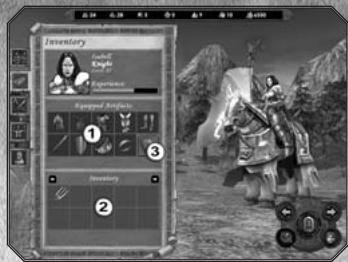
Les artéfacts sont des objets magiques qui doivent être portés par les Héros pour s'activer (1). Un artéfact qui n'est pas porté reste inactif et apparaît dans la barre d'inventaire (2).
Il existe plusieurs types d'artéfacts : certains augmentent les attributs de votre Héros, d'autres permettant de lancer des sorts spécifiques ou d'améliorer des
Compétences précises.
N'oubliez pas que les Parchemins de sorts ne peuvent être utilisés qu'un nombre de fois limité.
Les artéfacts sont découverts sur la carte d'aventure, achetés dans les boutiques des Cités de l'Académie et du Donjon, acquis au marché noir ou récupérés sur le corps des Héros vaincus.
Livre de sorts
Pour ouvrir votre Livre de sorts, cliquez sur le bouton correspondant (3) dans l'écran d'inventaire.
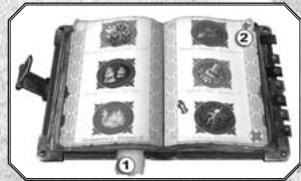
Il y a quatre écoles de magie dans Heroes of Might and Magic® V. Le Livre de sorts regroupe les sorts que vous connaisssez et
indique la quantité de Mana dont dispose votre Héros (1). Vous pouvez tourner les pages (2) pour consulter tous les sorts disponibles. Les sorts actifs ont des icônes colorées alors que les inactifs sont grisés. Les sorts inactifs sont des sorts que vous n'êtes pas en mesure de lancer soit parce que vous ne disposez pas d'assez de Mana, soit parce qu'il n'y a pas de cible valide pour ce sort.
Onglets du LIVRE de SORTS
- Sorts de combat : affiche tous les sorts que vous pouvez utiliser en combat.
- Sorts d'aventure : sorts que vous ne pouvez utiliser que sur la carte d'aventure.
- Capacités uniques du Héros : ces Capacités sont différentes des sorts classiques car elles peuvent être utilisées gratuitement. École de la Destruction : ces sorts sont destinés à infliger des dommages aux créatures ennemies.
- École de la Lumière : ces sorts sont principalement destinés au soutien des troupes. École des Ténèbres : ces sorts visent à handicaper l'ennemi en lui lançant des malédictions.
- École de l'Invocation : cette école est spécialisée dans les illusions, les invocations et la désorientation de l'ennemi.
Apprentissage des SORTS
Il existe 5 cercles (niveau) de sorts. Les sorts de premier et de deuxième cercle sont accessibles à tous les Héros. Mais pour apprendre des sorts plus puissants, un Héros doit acquérir des Compétences dans l'école de magie correspondante.
Le moyen le plus simple d'apprendre de nouveaux sorts est de visiter les Guildes des Mages présentes dans certaines Cités, mais vous rencontrez également divers Bâtiments sur la carte d'aventure qui proposeront à vos Héros d'apprendre de nouveaux sorts (sous réserve, dans les deux cas, que le Héros possède les Compétences suffisantes pour apprendre les sorts enseignés).
Compétences
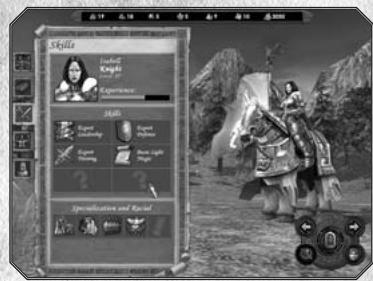
Les Compétences augmentent l'efficacité des Héros dans un domaine particulier.
Un Héros peut maîtriser six compétences différentes (dont une qu'il possède par défaut selon sa faction).
Chaque compétence dispose de trois niveaux de développement : notions, pratique et expertise.
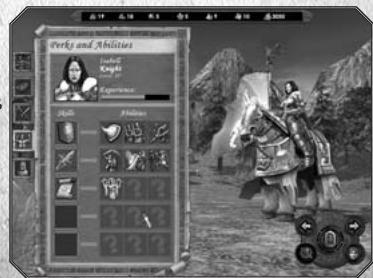
Les Capacités augmentent l'efficacité des Héros dans des domaines plus pointus. Pour obtenir une Capacité, vous devez au préalable disposer de la
Compétence à laquelle elle est associée.
Chaque Compétence vous permet de maîtriser jusqu'à trois Capacités, selon le niveau de la Compétence.
Capacites speciales et BONUS
Certaines combinaisons de Compétences et de Capacités débloqueront des Capacités spéciales supplémentaires. De plus, chaque Héros peut disposer d'une spécialisation unique liée à ses origines et son histoire personnelle.
La historique détaillé l'histoire et la spécialisation de votre Héros.

Rencontre de héros
Lorsque deux Héros appartenant au même camp ou à des camps alliés se rencontrent, ils ont la possibilité d'échanger des objets et des connaissances. Cliquez sur un Héros allié sur la carte d'aventure pour ouvrir l'interface d'échange.
Lorsque des Héros d'un même camp se
rencontre, ils peuvent échanger leurs unités, leurs Machines de guerre et leurs artéfacts. Lors de la rencontre avec un Héros appartenant à une faction alliée, vous ne pouvez lui donner que certaines troupes et des artéfacts.
Si un Héros a la Capacité d'échanger des sorts, ses connaissances seront automatiquement partagées, en tenant compte des limites d'apprentissage du second Héros.
Écran des cités
Les villes sont un soutien essentiel pour vos Héros. Il est important de bien les défendre et la capture d'une Cité ennemie est souvent généralement un moment-clé au cours d'une mission.
La plupart du temps, vous débuterez votre mission en contrôlant les Cités qui correspondent à leur faction. Si les villes sont ouvertes à tous les Héros alliés, les possibilités qu'elles offrent aux Héros des autres factions sont un peu plus limitées. Il lui sera notamment impossible d'utiliser les Bâtiments spécifiques à la faction de cette Cité.
Vous pouvez accéder à l'écran des Cités en double-cliquant sur sa représentation sur la carte d'aventure. Pour faire entrer votre Héros dans une Cité, sélectionnez votre Héros et indique-lui la ville comme point de destination.
Vous remarquerez que les bâtiments de la Cité s'illuminent lorsque vous passez le pointeur de la souris sur eux. Il suffit alors de double-cliquer pour ouvrir la fenêtre d'interface leur correspondant.
Interface des cités
Lorsque vous êtes dans une ville, la barre des ressources (1) apparait always en haut de l'écran. Juste en dessous (2) se trouve le nom de la ville sélectionnée. En bas de l'écran, la double barre représente la Garnison de la Cité dans la partie haute et l'armée du Héros de passage dans la partie basse.
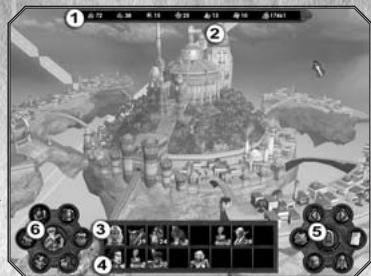
Le Héros de la Garnison (3) est un Héros affecté à la défense de la Cité. Lorsque vous recrutez de nouvelles créatures dans les bâtiments de la ville, elles sont automatiquement affectées à la Garnison. En cas d'attaque, les troupes de la Garnison seront capables de défendre la ville sans Héros, mais elles seront moins efficaces.
Le Héros de passage (4) réside temporairement dans la Cité, mais peut être atteint directement de l'extérieur : il peut s'il le désire échanger des troupes et des objets avec des alliés présents sur la carte d'aventure et repousser les assauts ennemis. Cela signifie que deux Héros peuvent défendre une même ville.
Les Héros peuvent être déplacés depuis la Garnison vers l'armée de passage et vice versa. Pour cela, faites glisser le portrait d'un Héros vers sa nouvelle affectation. Si deux Héros se trouvent dans la ville, ils échangeront leur place.
De la même manière, il est possible de déplacer des troupes de la Garnison vers l'armée de passage et vice versa, ainsi que de séparer, combiner et redistribuer les unités. Pour échanger des artéfacts et des Machines de guerre, servez-vous de l'écran d'échange des Héros qui peut être ouvert en double-cliquant sur le portrait d'un des Héros.
Panneau des commandes de base (5)
- Cité précédente / suivante : permet de naviguer rapidement entre les différentes Cités que vous contrôlez.
- Construire : permet de construire un nouveau bâtiment.
- Engager des créatures : permet d'enrôler de nouvelles créatures.
- Description de la ville : permet d'obtenir des renseignements sur la ville sélectionnée.
- Améliorer les créatures : permet d'améliorer les créatures de bas niveau dont la race correspond à la faction de cette Cité.
- Quitter : permet de revenir à la carte d'aventure.
Panneau des commandes avancées (6)
- Taverne : permet d'engager de nouveaux Héros, d'écouter les rumeurs, d'obtenir des informations sur vos ennemis, etc. Marché : permet d'échanger des ressources.
- Améliorer les créatures : permet d'améliorer les créatures de bas niveau dont la race correspond à la faction de cette Cité.
- Guilde des Mages : permet d'enseigner de nouveaux sorts aux Héros de passage.
- Chantier naval: permet d'acquérir des navires.
- Forgeron: permet d'acquérir des Machines de guerre.
- Capacités raciales : permet d'accéder aux bâtiments spéciaux (réservé aux Héros de même faction que la ville).
Les Cités subviennent aux besoins des Héros grâce aux bâtiments qu'elles abritent. Planifier la construction d'un nouveau bâtiment et améliorer ceux existant accroit de façon intelligente les chances de votre Héros de terminer la mission en vainqueur.
HOTEL De VILLE
Les villes ne peuvent exister sans ce bâtiment. L'Hôtel de Ville permet de collecter les impôts, fournissant un certain montant d'Or chaque jour. En l'améliorant, vous développerez la ville entière, augmenterez vos revenus journaliers ainsi que votre capacité à ériger de nouveaux bâtiments. Veuillez noter que le Capitole, le type d'Hôtel de Ville le plus développé, est le privilège de la capitale de votre royaume. Par conséquent, bien que vous puissiez posséder plusieurs villes, vous ne pouvez posséder qu'un seul Capitole.
C'est la principale fortification militaire d'une ville et l'endroit où vous pouvez recruter des troupeurs. Lorsque vous améliorez le Fortin, la capacité défensive des remparts de la ville augmente, ainsi que la production hebdomadaire de créatures.
Marché
C'est l'endroit où vous pouvez échanger des ressources. Les Marchés ne peuvent pas être améliorés. Le taux de change dépend du nombre de Marchés que vous possédez dans vos villes. Plus vous possédez de Marchés, plus le taux de change estMLspondant aux Marchés, vous pouvez construire un Entrepôt qui permettra, chaque jour, de gagner des ressources d'un type précis (spécifique à chaque ville). Le Marché sert aussi de centre d'expédition, permettant de faire parvenir des ressources à vos allies.
Permet d'engager de nouveaux Héros. En général, une Taverne contient deux Héros disponibles. De nouveaux Héros arrivent à la Taverne au début de chaque semaine. Les Héros qui ont été vaincus pendant une bataille, qui ont fui ou été renvoyés retournent dans les Tavernes. Ces lieux sont également des mines d'information : vous pouvez y écouter les dernières rumeurs et la Guilde des Voleurs pourra vous fournir des renseignements concernant vos adversaires pour un prix raisonnable. Si vous recrutez un Héros, il rejoindra la Garnison de la ville. Pensez donc à vérifier que l'emplacement du Héros de Garnison est libre. La barre des unités de la Garnison doit également disposer de suffisamment de place pour accueillir les troupes du Héros.
Il fabrique et vend des Machines de guerre. Selon la faction de la ville, le prix des Machines de guerre peut varier. Seuls les Héros de passage peuvent accéder des Machines de guerre.
Chantier NAVAL
Vous permet d'acquérir des navires. Ce bathtub ne peut être érigé que si la ville est située près d'une zone d'eau.
Permet aux Héros qui la visitent d'apprendre des sorts. Le niveau des Guildes des Mages (de 1 à 5) détermine le niveau des sorts que la Guilde pourra envisager. L'apprentissage est automatique lors de la visite du Héros dans une ville. Le nombre de sorts d'une Guilde est limité. Pour étendre les capacités magiques d'un Héros, essayez de lui faire visiter d'autres Cités disposant de Guildes des Mages et utilisez les autels magiques générants sur la carte d'aventure. Certaines Capacités permettent aux Héros d'échanger des sorts lorsqu'ils rencontrent des alliés ou espionnent les sorts utilisés par leurs ennemis. Pour l'Académie, la Guilde des Mages est un BATIMENT clé sans lequel la Cité ne peut se développer.
Habitat des créatures
Chaque faction dispose de sept types de créatures, se déclinant chacun en créature de base et créature améliorée. Une fois construit, un bâtiment produit automatiquement des créatures de base les unes après les autres. Pour engager des créatures améliorées du même type, vous devez améliorer les bâtiments (vous aurez également la possibilité d'améliorer vos créatures qui sont déjà dans votre armée).
Cette classe de matériel inclut les bâtiments nécessaires aux Héros pour obtenir leurs compétences raciales et autres bâtiments speciaux specifiques à chaque faction.
Développer votrecité
À partir de l'interface principale de la Cité, cliquez sur l'icône Construire pour accéder à l'interface de construction. L'arbre des constructions indique l'ordre dans lequel les bâtiments peuvent être érigés. La description du bâtiment et les conditions requises pour l'ériger sont affichées dans une bulle d'aide. Quand vous sélectionnez un bâtiment,
les ressources nécessaires à sa construction s'afficheront sous la barre des ressources, sous le stock de ressources correspondant.
Vous ne pouvez construire qu'un bathtub par jour et par ville. Le Niveau de la Cité est calculé d'après le nombre de bâtiments dans la ville où vous construisez.
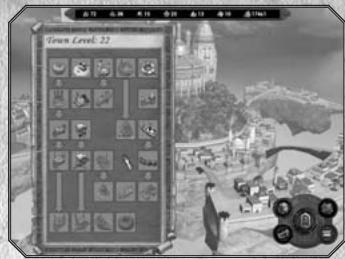
Panneau de commande
- Recruter des créatures : permet d'accéder à l'interface de recrutement des créatures
- Construire : dépenser les ressources nécessaires pour construire le bâtiment sélectionné.
- Montrer l'arbre simple / détaillé : montre une vue simple / détaillée de l'arbre des constructions. La vue simple supprime tous les bâtiments que nous ne pouvons pas construire pour le moment.
- Quitter : permet de revenir à l'écran de la Cité.
ARBRE des constructions
L'arbre des constructions indique le statut des divers bâtiments que votre ville peut posséder :
- Les bâtiments affichés normalement ont déjà été construits et ne peuvent plus être améliorés.
- Les bâtiments affichés en vert peuvent être construits ou améliorés immédiatement.
- Les bâtiments affichés en gris ne peuvent pas être érigés car une ou plusieurs conditions préliminaires ne sont pas remplies.
- Les bâtiments affichés en rouge ne peuvent pas être terminés car vous manquez de ressources. Sélectionnez le matériel pour connaître les ressources manquantes.
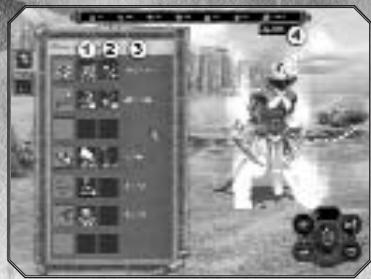
Recruter des créatures
À partir de l'interface de la Cité, cliquez sur Iicone Recruter pour accéder à la fenêtre de recrutement des créatures. Le panneau de recrutement liste les créatures disponibles. Sur la gauche, vous pouvez voir quel bathtub produit ces unités. Ensuite, vous pouvez désirer des versions améliorées (2) de chaque créature nombre de créatures disponibles pour le croissance hebdomadaire.
Lorsque vous sélectionnez une créature, les ressources nécessaires pour l'engager s'afficheront en dessous de la barre des ressources (4), sous les ressources correspondantes.
Panneau de commande
- Bouton plus / moins : augmente / diminue le nombre de créatures sélectionnées.
- Recruter : permet d'acquérir les créatures sélectionnées. (les créatures sont transférées dans la Gamine de la Cité) Recruter tout : permet d'acquérir toutes les créatures disponibles.
- Quitter : permet de revenir à l'écran de la Cité.
Pour engager des créatures, sélectionnez tout d'abord un type de créatures, puis définissez le nombre de créatures que vous désirez engager en utilisant les boutons Plus et Moins et cliquez sur le bouton Recruter sur le panneau de droite.
Écran des créatures
Cliquez sur le deuxième onglet de la fenêtre de recrutement pour avoir accès aux écrans des créatures.
Vous pouvez aussi afficher cecran en double-cliquant sur l'icone Peloton présent dans lecran principal de la Cite, lecran du Hero ou la barre d'Initiative ducran de combat.
La description de la créature (1), ses paramètres (2) et les icônes de statut (3) (plus les enchantements lancés durant le
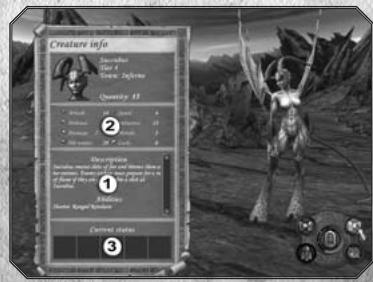
combat) sont affichés sur la gauche. Le panneau dans le coin en bas à droite de l'écran vous permet de passer en revue les différentes unités du Héros, de renvoyer les unités en votre possession ou de les améliorer. Les unités ne peuvent être améliorées que dans les Cités, à condition que la Cité dispose du BATIMENT permettant de créer ce type de créatures améliorées. Le prix d'une amélioration est égal à la différence entre le prix des deux types de créatures.
Panneau de contrôle
- Créature précédente / suivante : permet de passer en revue les différents types de créatures présentes dans votre armée, la garnison ou le bâtiment.
- Renvoyer : permet de renvoyer la créature sélectionnée. Améliorer : permet d'améliorer la créature sélectionnée.
- Quitter : permet de revenir à l'écran précédent.
Améliorer les créatures
À partir de l'interface principale de la Cité, cliquez sur l'icône Améliorer pour accéder à l'interface d'amélioration des créatures. Le panneau d'amélioration montre les créatures disponibles. Les icônes fléchées sous chaque portrait indiquent le statut de chaque peloton :
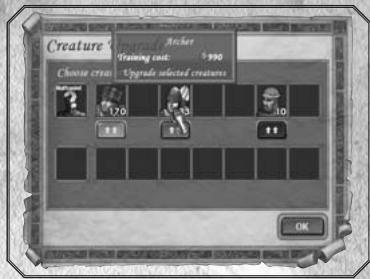
- Rouge : amélioration impossible. Pas assez d'argent, bâtiment indisponible, etc. Vert : amélioration possible. Orange : déjà amélioré.
Pas d'icone : la création apparait à une autre faction.
Le prix de l'amélioration d'une unité est égal à la différence entre le coût de recrutement d'une créature de bas niveau et celui des créatures de niveau avancé. Il apparait dans la bulle d'aide. Les créatures peuvent également être améliorées à partir de l'écran des créatures.
Lorsque vous combattez, votre objectif consiste à éliminer toutes les créatures de l'armée ennemie ou de leur infliger un coup si puissant qu'elles décident de prendre la fuite.
Débuter le combat
Lorsque vous Héros pénétre dans une zone ennemie (chemin tracé en rouge) ou attaque un bâtiment gardé par des ennemis, le jeu passe à une mode tactique. Après avoir positionné vos pelotons, vous commencez à combattre votre ennemi selon certaines règles. La bataille doit se terminer avec un vainqueur et un vaincu. Le Héros vaincu peut soit mourir, soit prendre la fuite ou être libéré contre rançon. Le vainqueur gagnera de l'expérience, ainsi que les artéfacts de son ennemi tombé au combat ou l'argent de la rançon.
Mode tactique
Avant chaque bataille, vous aurez l'opportunité d'arranger vos pelotons sur le champ de bataille. Dans cette phase, la barre de l'armée apparait pour vous montrer vos troupes : les créatures inutilisées sont affichées normalement et les créatures déjà positionnées sur le champ de bataille apparaisent en grise. Pour déplacer les pelotons, faites-les
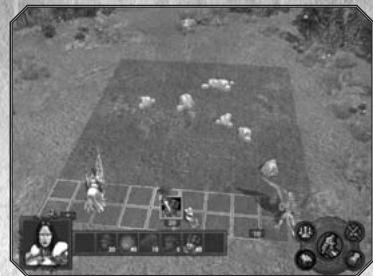
simplement glisser puis déposez-les sur le champ de bataille ou sur la barre de l'armée. Vous pouvez par exemple restirer un peloton de la bataille et le garder pour de futurs combats en le faisant glisser depuis le champ de bataille vers la barre de l'armée. La configuration de votre armée sera sauvegardée par le jeu. Au début du combat suivant, les pelotons reprendront les mêmes positions, dans la mesure du possible. Veuillez noter qu'à ce stade, vous ne pouvez pas voir l'armée ennemie, même si elle est déjà présente et positionnée sur le champ de bataille. L'armée adverse est révélée lorsque le combat commence.
Panneau de commandes
- Placement auto : les créatures seront positionnées automatiquement sur le champ de bataille.
- Combat auto: le combat sera entièrement géré par l'A.
- Options: paramètres du mode combat.
- Fuir / capituler : vous avez la possibilité de choisir soit de vous enfuir, soit de vous rendre et de payer une rançon tout en conservant les pelotons qui vous restent.
- Démarrer le combat : commencer la bataille.
Conseil : Au moment de positionner vos pelotons, prenez tout particulièrement soin des grandes créatures qui occupent quatre cases, surtout si elles ne sont pas capable de voler. Vérifiez qu'aucun obstacle ne bloque leur passage, car elles sont plus difficilement manoeuvrables. Lorsque vous positionnez vos unités à distance, servez-vous des avantages que procurent les obstacles pour faire en sorte que l'ennemi ait plus de mal à les approcher.
Écran de combat
En début de combat, l'écran de bataille apparait et montre le champ de bataille où le combat se déroulera. Sur cet écran, votre armée est généralement sur la gauche, avec votre Héros et les Machines de guerre que vous possèdez et que vous pourrez utiliser pendant le combat. En bas de l'écran se trouve la barre d'Initiative (i) affiche dans la
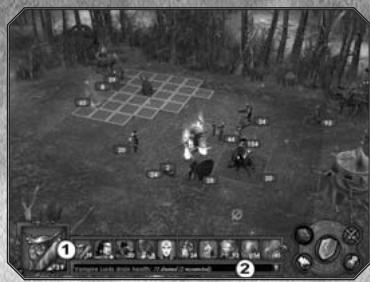
Grande case à gauche la prochaine créature qui agira. Juste en dessous de cette barre d'Initiative se trouve le journal de combat (2) qui note en détail les résultats des dernières actions ou les prévisions de résultats lorsque vous sélectionnez une cible.
Durant la bataille, vos pelotons seront activés dans l'ordre indiqué par la barre d'Initiative, de la gauche vers la droite.
Panneau de commandes
- Lancer un sort / utiliser une Capacité : ouvre le livre de sorts du Héros (ou du peloton sélectionné le cas échéant) à la page des sorts de combat. Si le peloton ne dispose que d'une seule capacité spéciale, ce bouton l'active directement. Pour annuler un sort ou une capacité, appuyez sur la touche Échap.
- Options : permet de régler les paramètres du mode combat.
- Fuir / capituler : vous pouvez choisir entre fuir le champ de bataille (et abandonner vos troupes) ou vous rendre à l'ennemi (et payer une rançon pour conserver vos unités vivantes). Dans les deux cas, la bataille est perdue et le Héros se retrouve dans une taverne où il pourra de nouveau être engagé. Vous ne pouvez pas négocier de rançon avec les unités neutres et les gardes de bâtiments.
- Combat auto : passer le combat en mode automatique
- Défendre : ordonne au peloton de passer en mode défensif au lieu d'effectuer une action. Quand la défense est activée, la valeur de Défense du peloton augmente de 30%. Pour les Héros, cette commande équivaut à passer un tour puisqu'ils ne sont jamais attaqués.
BARRE d'initiative
Toutes les unités représentées sur le champ de bataille (créatures, Héros et Machines de guerre) agissent dans un ordre précis, symbolisé par la barre d'initiative. La position d'une unité dans la queue est déterminée par la valeur de l'initiative des créatures. Par conséquent, une créature disposant d'une Initiative élevée peut très bien apparaître deux fois dans la barre.
Cependant, la queue va évoluer au cours de la bataille. Le cas le plus simple est lorsqu'un peloton est éliminé et quitte toutes ses positions dans la queue. Certains sorts peuvent modifier la valeur d'Initiative d'un peloton, le faisant en conséquence se déplacer vers la droite ou la gauche dans la queue. Enfin, un peloton peut louper son tour (sans forcément passer en mode défense, voir plus bas) auquel cas sa position dans la queue est repoussée à la moitié du cycle normal.
Le fond du portrait correspond à la couleur du camp. Les tours de l'ennemi sont pris en charge par l'A. Lorsque le tour vient pour l'un de vos pelotons, le combat se met en pause pour vous laisser le temps de passer à l'action.
Lorsque vous placez votre pointeur sur une créature, sa représentation sur le champ de bataille et son portrait dans la barre d'Initiative sont simultanément mis en surbrillance.
Se deplacer dans l'arene
Quand vient le tour d'un de vos pelotons, les cases en surbrillance montrent les endroits que ces créatures peuvent atteindre à ce tour. Cliquez sur une de ces cases pour ordonner au peloton de s'y rendre. Un peloton qui s'est déjà déplacé pendant le tour ne peut plus agir durant le tour actuel.
Le champ de bataille peut désigner des zones inaccessibles. Les unités terrestres doivent contourner ces zones. Il est possible de les traverser en volant, en lévitant ou en téléportant des créatures mais il est impossible de s'arrêter dessus.
Cet ordre peut être donné à toutes les créatures. C'est l'ordre par défaut de la plupart des pelotons. Si vous placez votre pointeur sur un peloton ennemi à portée de vos unités, l'icône du pointeur se transformera en épée. Vous pouvez déplacer le pointeur pour décider de la direction de l'attaque, selon votre portée. La case qu'occupera votre peloton apparaîtra en surbrillance. Les Machines de guerre au bord du champ de bataille peuvent également être ciblées par les attaques au corps à corps.
Attaques à distance
Cet ordre ne peut être donné qu'aux pelotons qui disposent d'attaques à distance. Pour tirer, le peloton doit avoir des munitions en réserve. Placez votre pointeur sur un peloton ennemi et il se transformera en flèche. Lors d'un tir, la distance est un facteur important : si la distance est trop importante, c'est-à-dire plus de la moitié de la longueur de l'arène, tirer devient impossible. Un tir à l'aveuglette (curseur en forme de flèche brisée) inflige environ la moitié des dégâts normaux.
Un peloton ne peut utiliser d'armes à distance si un peloton ennemi se trouve trop près de lui. Vous ne pouvez que l'attaquer en mêlée ou vous déplacer, mais vous perdrez un tour.
Vous pouvez forcer une attaque de mêlée en pressant la touche Ctrl tout en cliquant sur une cible ennemie pourvu qu'elle soit atteignable.
Vous souhaiterez parfois passer votre tour afin d'attendre un meilleur moment pour passer à l'attaque. Dans ce cas-là, utilisez la barre d'espace ou le bouton Défendre pour ordonner à votre peloton de rester immobile. Il bénéficiera d'un bonus de 30% à sa valeur de Défense. Vous pouvez également faire attendre un peloton pendant un moment sans passer en défense en pressant la touche W. Le tour de peloton sera repoussé de la moitié de son cycle normal.
LANCER un SORT
Les Héros et certaines créatures peuvent lancer des sorts durant le combat. Pour lancer un sort, cliquez sur le bouton Lancer un sort / Utiliser une Capacité. Notre Livre de sorts s'ouvrira, vous permettant de sélectionner un sort. Une fois le sort sélectionné, le Livre se referme et le sort est actif. Selon le sort activé, trois événements peuvent se produire :
- Le sort ne requiert pas de cible et s'active automatiquement. Sont concernés les sorts de zone qui affectent tous les pelotons sur le champ de bataille.
- Vous devez prendre pour cible une créature amie ou ennemie. Placez votre pointeur au-dessus de la cible. Si le sort peut être lancé sur cette cible, le pointeur de sort apparait.
- Vous devez spécifier une zone. Dans ce cas, l'icône de Frappe apparaîtra sur toutes les cases valides. La / les case(s) ciblée(s) et la / les créature(s) touchée(s) seront mises en surbrillance. Dans le cas d'une attaque de zone, n'oubliez pas que tous les pelotons présents dans cette zone recevront des dommages, quel que soit le camp auquel ils appartiennent.
Cliquez pour confirmer votre choix. Pour annuler le sort sans le lancer, appuyez sur la touche Echap. Le pointeur reprendra sa forme normale.
Des nombres sur fond coloré s'affichent près des unités affectées par un sort. Vous pouvez voir les sorts jetés sur une unité dans la seconde fenêtre de la bulle d'aide ou sur l'écran des créatures. Un fond vert représente un effet bénéfique sur la créature, un fond rouge, un effet néfaste. Le fond est violet pour les créatures qui sont sous l'effet de sorts bénéfiques et néfastes.
Activer les capacites speciales
Cette commande est uniquement disponible pour les Héros et les créatures qui disposent de Capacités spéciales. Cliquez sur le bouton Lancer un sort / Utiliser une Capacité spéciale pour CHOISIR et activer la Capacité spéciale. Une Capacité spéciale peut être déclenchée après l'avoir activée ou après avoir spécifié une cible ou choisi un sort. Pour annuler l'utilisation d'une Capacité spéciale, faites un clic droit ou appuyez sur la touche. Presque toutes les créatures disposent d'une ou plusieurs Capacités spéciales. La plupart de ces Capacités spéciales sont automatiques, ce qui signifie qu'elles sont utilisées par les créatures quand cela est possible. Vous pouvez consulter les Capacités d'une créature en vous rendant à l'écran des créatures.
Actions des héros
Pendant leur tour, les Héros peuvent accomplir quatre types d'action
- Attaquer un ennemi avec leur attaque par défaut en ciblant un peloton ennemi pris sur le champ de bataille, tout comme une attaque à distance.
- Utiliser leurs Capacités spéciales en les sélectionnant dans le Livre de sorts. Lancer un sort choisi dans leur grimoire. Passer leur tour en cliquant sur le bouton Défendre ou Attendre.
GERER Les machines de GUAGE
En temps normal, les Machines de guerre "actives" (tente de premiers soins et Balistes) opèrent indépendamment et sélectionnent leurs cibles automatiquement. Cependant, un Héros disposant de la compétence ajustée peut leur donner des ordres.
Contre-attaquer
La plupart des créatures ont la capacité de contre-attaquer automatiquement un ennemi qui vient de les attaquer. En temps normal, une contre-attaque ne peut être déclenchée qu'une fois pendant le tour d'un peloton. Contre-attaquer n'est possible qu'au corps à corps. Mais certaines Capacités spéciales de créatures permettent de contourner ces règles.
Dommages et SOINS
Les dégâts totaux d'une attaque sont la somme des dommages infligés par chacune des créatures représentées dans un peloton qui passe à l'attaque. En général, les dommages infligés sont déterminés aléatoirement dans la tranche de dommages des créatures. Les dommages infligés par un peloton sont égaux à ce nombre multiplié par le nombre de créatures qui composent le peloton. La valeur d'Attaque d'une créature augmente les dégâts et la valeur de Défense de la cible les diminue.
Les dommages sont appliqués à la cible selon le schéma suivant : si les dommages infligés sont supérieurs aux points de vie de la première créature, la créature qui les reçoit meurt et le reste des dommages est transféré à la prochaine créature et ainsi de suite.
En fin de compte, soit le peloton entier est décimé, soit une créature souffre du montant des dommages qui est inférieur à sa vitalité et n'est que blessée. Les points de vie de cette créature apparaissent dans la bulle d'aide du peloton. Le résultat d'une attaque est affiché dans le journal sous la barre d'Initiative. Il prend en compte l'Attaque de l'unité, la Défense de la cible et les diverses Capacités des créatures et des Héros qui s'appliquent avec une probabilité de 100%. Toute Capacité dans l'estimation des dommages (comme la Chance) n'est pas prise en compte dans l'estimation des dommages.
Lorsqu'un peloton est soigné, la première créature est soignée puis, si la capacité ou le sort de soin n'a pas été complètement utilisé et si le sort ou la capacité le permet, une créature tuée est ramenée à la vie et soignée, et ainsi de suite. La quantité totale de créatures après un soin ne peut pas excéder la taille initiale du peloton. Les Capacités de certaines créatures permettant de gagner des points de vie grâce au Drain de vie et les sorts de résurrection fonctionnent de manière similaire.
La chance détermine la probabilité d'infliger deux fois plus de dégâts sur une cible. La valeur par défaut de la chance est zéro, ce qui signifie que vous n'infligerez jamais de dommages doubles. Cette probabilité est accrue lorsqu'un Héros dispose de la Capacité Chance. La Chance agit sur les créatures sous le contrôle du Héros mais n'agit pas sur le Héros lui-même.
La Chance peut également être négative. Dans ce cas, certaines attaques provenant d'une unité donnée n'infligeront que la moitié des dégâts normaux. Sur le champ de bataille, lorsque le paramètre chance entre en action, un halo multicolore apparait au-dessus des créatures.
Le Moral modifie la probabilité qu'un peloton passe à l'action plus souvent (ou moins souvent) que la valeur normale (déterminée par son Initiative). La valeur par défaut du Moral est de zéro, ce qui signifie que les tours ne sont ni plus, ni moins fréquents.
La valeur de Moral d'un peloton peut être modifiée grâce à la Compétence Commandement des Héros et en fonction de la composition d'une année composée uniquement des pelotons d'une même faction, tout comme celles commandées par un Héros appartenant à la faction, bénéficient d'un Moral plus élevé. Les pelotons ou les Héros provenant d'une autre faction diminuent la valeur de Moral.
Quand le Moral est bas, il est possible que le peloton refuse d'executer une action et que son tour soit retardé d'un demi cycle. Les unités dont le moral est faible sont surmontées d'un symbole en forme d'oiseau noir. Quand le Moral est haut, il est possible que le peloton n'ait besoin d'attendre qu'un demi cycle avant de repasser à l'action. L'effet apparait sous forme d'un oiseau doré au-dessus des créatures.
MultiJoueur
Veuillez consulter le manuel électronique livré sur le disque du jeu et le fichier lisezmoi.txt pour plus de renseignements. Pour obtenir des informations mises à jour sur les modes de jeu, les serveurs et les nouvelles cartes, veuillez visiter les sites officiels du jeu (les liens vers ces sites sont présents dans groupe de programme créé dans le menu Démarrer lors de l'installation du jeu).
Menu multijoueur
Cliquez sur Multijoueur dans le menu principal pour accéder au menu multijoueur.
Vous pourrez y besoinir un mode de jeu : Hot Seat, Résseau local ou Llibi. com, ou besoinir de charger une partie réseau sauvégardée au préalable.
- Dans le mode Hot Seat, les joueurs s'affrontent sur le même ordinateur.
- Une partie en réseau local vous permet de jouer contre d'autres joueurs présents sur le même réseau local.
Une partie sur Ubi.com vous permet de jouer via internet.
Dans ce mode de jeu, jusqu'à 4 joueurs peuvent s'affronter sur le même ordinateur. L'écran de sélection de la carte est identique à celui des parties personnalisées du mode solo, la seule différence étant que vous ne pouvez choisir que parmi les cartes multijoueur. Sélectionnez une carte et paramétrez les options. Cliquez sur le bouton Créer Partie pour accéder à l'écran qui vous
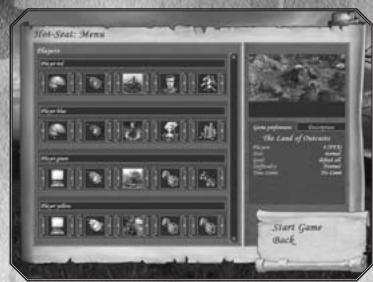
permettra de choisir les camps et de paramétrer les conditions de départ. Cliquez sur Charger Partie si vous souhaitez charger une sauvegarde afin de poursuivre votre partie.
Tous les joueurs doivent avoir leur numéro, couleur de drapeau et paramètres initiaux (race, Héros de départ, ressources disponibles si le scénario le permet). Par défaut, les paramètres de départ sont régés sur aléatoire (icone dé). Fermez les lignes inutilisées (icone serrure) ou assignez-leur des joueurs contrôle par l'À. Après cela, vous pourrez commencer la partie.
Les informations sur le joueur actuel sont affichées dans la fenêtre d'information (partie haute de l'écran). Tout joueur humain peut à tout moment arrêter de jouer et se rendre. La partie continue jusqu'à ce qu'il n'en reste plus qu'un ou que la mission soit complétée.
Rejoindre une PARTIE
Cet écran lance une recherche sur le réseau local et liste toutes les sessions de jeu détectées, que la partie soit commencée ou encore ouverte.
Sélectionnez une partie et cliquez sur Rejoindre (vous aurez peut-être besoin de rentrer un mot de passe). Vous serez alors transféré vers la salle de la partie.
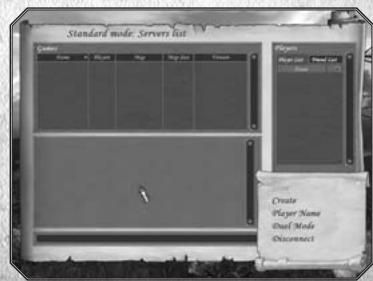
A partir du même écran, CHOISISEZ le type de partie (mode Standard pour jouer sur une carte de mission ou mode Duel pour une partie en duel). Cliquez sur Creer pour acceder à l'écran de creation de partie.
La fenêtre de droite affiche la liste des joueurs présents sur votre réseau local (LAN). Vous pouvez déplacer tout jusqu'à vous Liste d'Amis pour discuter avec lui en privé. La section inférieure de l'écran vous permet d'échanger des messages avec d'autres joueurs. Pour envoyer un message, tapez le texte dans la boîte de dialogue puis appuyez sur la touche «Entrée». Pour envoyer un message privé, sélectionnez le destinataire dans votre Liste d'Amis.
Partie sur ubi.com
Les règles pour jouer via Ubi. com sont similaires à celles des parties en LAN. Vous devez vous inscrire avant de jouer sur Ubi. com. Cliquez sur Compte dans l'interface du mode multijoueur pour ouvrir votre navigateur Internet et vous connecter à la page d'inscription. Entrez votre nom de compte, votre mot de passe et votre e-mail (au cas où vous oublériez votre mot de passe). Après l'inscription, vous pouvez retourner à l'interface du jeu, entrer votre identifiant et votre mot de passe puis passer au choix du canal de la partie.
Modes de jeu ubi. com
Ubi. com propose trois modes de jeu :
- Entraînement : le résultat de vos parties ne sera pas pris en compte par Ubi. com.
- Classement : le résultat de vos parties aura une influence sur tout classement sur Ubi. com.
- Duel : vous accéderez directement au mode Duel.
Notice
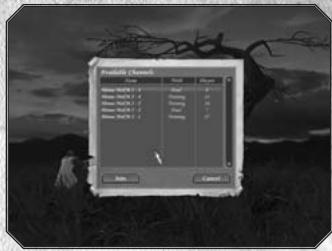
Les canaux permettent aux joueurs de choisir le type de produits préféré. À tout moment, trois canaux sont disponibles sur le serveur. Des canaux supplémentaires peuvent être créés pour les joueurs qui parlent des langues différentes, pour accueillir diverses communautés, etc.
Salon d'accueil
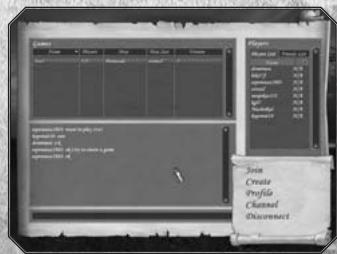
Après avoir choisi un canal, vous serez transféré(e) vers le salon où vous pourrez consulter la liste des joueurs, celle des parties en cours (sessions ouvertes et fermées) et discuter avec d'autres joueurs. Vous pouvez créer votre propre Liste d'Amis et permuter entre la discussion avec tous les joueurs connectés au canal et celle avec vos amis uniquement. Vous pouvez également rejoindre une session de jeu ouverte (c'est-à-dire une par accueiller de nouveaux joueurs) ouisser cette p
Classement
Ubisoft.com maintient une liste générale des scores de tous les joueurs (Classement ou Ladder). Tout joueur ayant pris part à au moins une partie prise en compte par le classement verra son profil enregistré sur le serveur principal. Les profils contiennent des données sur le classement actuel des joueurs, le nombre de victoires et défaites avec chaque faction, leur race préférée, le temps de jeu, etc.
Le classement est basé sur le nombre de victoires et de défaites et prend en compte la différence de niveau entre les adversaires. Les joueurs peuvent désirer une image pour les représenter. Cette image, tirée des créatures ou des Héros de leur faction favorite, évoluera en fonction du classement des joueurs. Par exemple, un novice pourrait désirer l'image d'un Paysan ou d'un Squelette. Les parties Entraînement et Duel n'affectent pas le classement d'un joueur.
Stabilité de la connexion
Si votre connexion au serveur est interrompue pendant un duel, cela sera considéré comme une défaite. Si un des joueurs "disparait" de la carte durant une partie, le jeu se mettra en pause pendant une durée maximale de 10 minutes. Après ce délai, le joueur déconnecté sera considéré comme vaincu. Les joueurs ne peuvent se déconnecter puis se reconnecter plus de trois fois au serveur principal pendant une partie.
Créer une partie multijoueur
Lorsque vous créez une partie multijoueur sur Ubl. com ou sur le réseau local (LAN), vous avez accès à plusieurs options.
Après avoir cliqué sur le bouton "Créer", vous verrez s'afficher l'écran de création d'une partie.
Types de mission en multijoueur
Il y a deux manières de jouer les missions multijoueur : le mode Chacun pour soi (CPS) et le mode Par équipière, qui permet aux joueurs de s'allier. Le joueur qui crée la partie détermine le type de jeu qui sera utilisé (colonne Joueurs). En jeu par équipière, les alliances sont faites avant le début de la partie et ne peuvent plus être modifiées une fois la partie commencée. Les membres d'une même équipière partagent leur champ de vision sur la carte et peuvent s'échanger des ressources via l'interface de Courrier.
Sélection des parties multijoueurs
Cet écran est similaire à celui des missions rapides du mode solo. La différence est que seules les cartes multijoueurs sont disponibles et que certaines options ont été ajoutées.
- Nom : le nom de la partie, tel qu'il sera affiché dans la liste des sessions de jeu.
- Partie verrouillée: protège l'accès à la partie par un mot de passe [entrez-le dans le champ en-dessous].
- Mode Fantôme: active le Mode
- Fantôme (vous pourrez explorer la carte en fantôme pendant que votre adversaire joue son tour, voir détails ci-dessous). Tours simultanés : permet aux joueurs de jouer simultanément sur la carte d'aventure jusqu'à ce que les zones d'action des joueurs se rejoignent.
- Combats en temps limité : permet de limiter le temps de réflexion pendant les combats (limite de temps pour chaque peloton).
- Durée du tour : permet de limiter le temps de réflexion sur la carte d'aventure (entre 1 et 45 minutes ou sans limite).
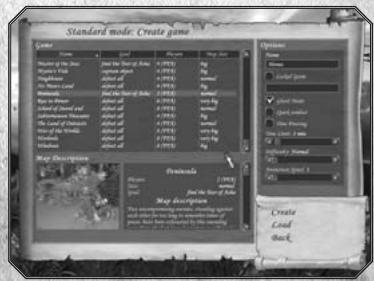
- Difficulté : permet de régler la difficulté de la mission (Normale, Difficile, Héroïque).
- Combat rapide : permet d'estimer les résultats du combat de manière automatique. Vous pourrez alors soit les accepter, soit combattre manuellement.
Lorsque toutes les options sont paramétrées, cliquez sur Créer pour vous rendre
Dans le salon de préparation de la partie.
Salon de préparation
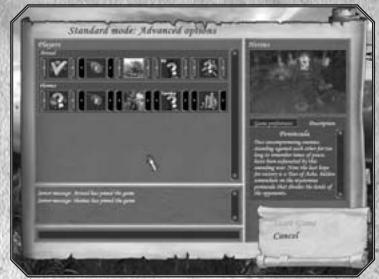
Sur cet écran, les joueurs peuvent sélectionner leur numéro, la couleur de leur drapeau, leur faction, leur Héros et leurs bonus de départ.
Utilisez les flèches sur le côté de chaque icône pour faire votre choix. L'icône représentant un dé signifie que le choix se fera de manière aléatoire.
Fermez les lignes vides (icône serrure) ou assignez-leur des joueurs contrôlés par l'IA (icône ordinateur). Les joueurs peuvent se servir de la partie inférieure de l'écran pour s'échanger des messages. Lorsque tous les joueurs ont confirmé qu'ils sont prêts à commencer (en cliquant sur le bouton Commencer la partie), la partie se charge automatiquement.
En cours de jeu, les joueurs peuvent discuter les uns avec les autres (les messages seront affichés dans la section gauche de l'écran). Pour appeler la boîte de dialogue et entrer votre message, appuyez sur la touche. Pour envoyer tout message, appuyez sur. Pour effacer tout message sans l'envoyer ou pour fermer la boîte de dialogue, utilisez la touche.
Modes multijoueurs spéciaux mode duel
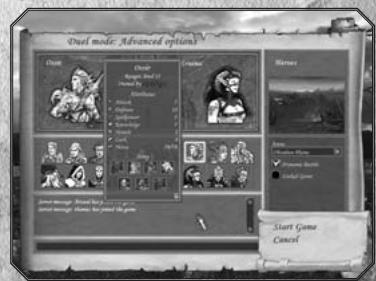
Pour créer une session de jeu en mode duel, sélectionnez le mode Duel à partir de l'écran de la liste des parties. Cliquez sur créer puis entrez le nom (et le mot de passe si vous le désirez) de la partie que vous souhaitez créer.
Ensuite, vous serez transféré dans le salon, où vous pourrez choisir votre HÉROS (consultez les bulles d'aide pour la description des armées des Héros).
Choisissez le type d'arène et fixez une limite de temps si vous le désirez. Dans la partie inférieure de l'écran, vous pouvez échanger des messages avec l'autre joueur. La partie commence lorsque les deux joueurs sont prêts. Vous ne pouvez pas faire de duel contre un adversaire contrôlé par l'ordinateur.
Pour rejoindre une session de jeu duel, sélectionnez le mode Duel à partir de l'écran de la liste des parties, puis sélectionnez la partie que vous pouvez rejoindre et cliquez sur Rejoindre.
Mode fantôme
Le mode Fantôme vous emmène dans une réalité différente, une dimension parallèle au monde du jeu où la mission se déroule. Ce mode n'est accessible qu'en partie multijoueur, et seuls les joueurs humains y ont droit (pas les joueurs contrôlés par l'IA). Lorsque vous êtes en mode fantôme, il vous est possible d'entreprendre certaines choses sur la carte d'aventure pendant que les autres joueurs humains effectuent leur tour de jeu.
Au début de la mission, chaque joueur se voit assigner un fantôme correspondant à sa faction. Vous pouvez disposer de plusieurs fantômes si vous réussissez à Brokerir plusieurs objets spéciaux (Pierres d'Ame) disséminés sur la carte d'aventure dans le monde normal. Chaque joueur peut détenir jusqu'à 8 fantômes. Les fantômes vous permettent d'explorer, d'avoir une influence sur les mines, les monstres neutres et les Héros ennemis et de protéger vos unités des fantômes ennemis. Lorsque vient le tour d'un joueur, tous les fantômes qui appartiennent à ses adversaires obtiennent de l'énergie. La quantité d'énergie distribuée dépend du temps qu'a pris le joueur pour finir son tour précédent. Les fantômes peuvent utiliser cette énergie pour se déplacer et développer leurs compétences.
Améliorer un fantôme
Double-cliquez sur le portrait d'un fantôme pour ouvrir l'écran de ses paramètres. Sur cet écran, vous pourrez dépenser de l'énergie pour améliorer votre fantôme.
Il y a 6 compétences à améliorer :
- Revanche : permet à votre fantôme d'affaiblir les compétences d'un fantôme ennemi. À un niveau avancé, cette compétence permet à votre fantôme de dissiper complètement l'influence négative d'un fantôme ennemi.
- Hanter : un fantôme peut hanter une mine ennemie proche pour diminuer sa production. Plus cette compétence est élevée, plus le fantôme inflige de dégâts.
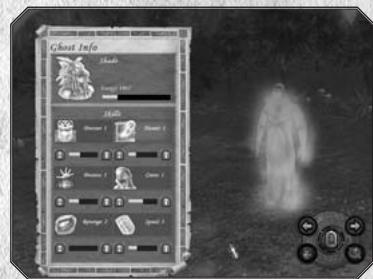
Un niveau avancé dans cette compétence permet aux fantômes de rediriger la production d'une mine pour approvisionner leur maître.
- Malédiction : un fantôme peut maudire un ennemi proche et diminuer toutes ses caractéristiques principales. Plus cette compétence est élevée, plus le fantôme inflige de dégâts.
- Possession : un fantôme peut prendre le contrôle de créatures neutres. Si un Héros ennemi rencontre ces créatures, le maître du fantôme sera capable d'observer le combat et par moment de contrôle les unités. Plus cette compétence est élevée, plus vous aurez de contrôle sur les créatures.
- Surveiller : en mode Surveiller, une zone d'interception apparait autour du fantôme. Tous les ennemis qui y pénétreront seront attaqués automatiquement. Plus la compétence est élevée, plus la zone d'interception est large.
- Attaque : un fantôme peut attaquer un fantôme ennemi en mode Hanter, Malediction ou Possession. L'attaque débute le combat entre les fantômes. Plus la compétence est élevée, plus le fantôme devient puissant et plus il a de chances de remporter la victoire.
Spécialisations des fantômes
Il y a 6 spécialisations pour les fantômes selon leur race :
| fantôme | faction | specialisation |
| revenant | Havre | Surveiller |
| spectre | Nécropole | Dévorer |
| chimère | Inferno | Hanter |
| fantasme | Académie | Possession |
| dame blanche | Donjon | Malédiction |
| ombre | Sylve | Vision |
Il est assez simple d'aller en reconnaissance avec des fantômes, car ils disposent de bien plus de points de mouvement que les Héros normaux. Les fantômes peuvent se déplacer dans toutes les zones et traverser les créatures. Vous pouvez voir tous les Héros, tous les bâtiments de la carte, les auras de tous les objets et la position de toutes les unités neutres entrant dans le champ de vision du fantôme. À distance, vous apercevrez des formes indiquant la race d'une unité, par ex. Paysan pour le Havre ou Squelette pour la Nécropole. De plus près, vous verrez les véritables créatures. Les fantômes ennemis sont toujours invisibles. Ils peuvent se déplacer sur l'eau, utiliser les portails et se téléporter, mais ils ne peuvent pas pénétrer dans les villes ou les bâtiments.
La défense consiste à dissiper les malédictions, garder les objets ou des unités alliées et combattre les fantômes ennemis. Les fantômes peuvent lever une malédiction ou prendre le contrôle de créatures neutres. Les fantômes peuvent également passer en mode Surveiller, pour garder une mine ou un Héros. Si un fantôme ennemi tente d'approcher un objet de surveillance, les fantômes commencent à se battre quelque soit la distance où ils se trouvent. Le combat continue automatiquement et les joueurs sont informés du résultat lorsqu'il se termine. Le fantôme vaincu perd certaines de ses compétences et se retire vers les portes de la ville alliée la plus proche.
Si un joueur est attaqué dans le monde normal, il doit quitter le monde parallèle pour la durée du combat. Quand l'adversaire termine son tour et que le joueur commence le sien, ils reviennent automatiquement dans le monde normal.
Paramètres de jeu aventure
- Combats automatiques
- Rappel de déplacement : affiche un rappel si le joueur clique sur le bouton Fin de Tour alors qu'il reste des points de mouvement inutilisés pour certains Héros.
- Défilement de la carte : règle la vitesse de défilement de la caméra lorsqu'elle vous utiliserez les touches du clavier ou que vous déplacez la souris vers le bord de l'écran. Inverser la caméra
- Afficher le didacticiel : affiche les messages d'aide pendant la première campagne.
- Délai des bulles d'Aide : règle la vitesse d'apparition des bulles d'Aide quand vous passez le pointeur de la souris sur un objet de l'écran.
- Déplacement des joueurs
- Déplacement de l'A
- Traces des Héros (réservé à l'édition collector du jeu) combat
- Afficher la grille : affiche ou non la grille du champ de bataille.
- Afficher la zone de déplacement : quand vous placez le pointeur sur un peloton, les zones qu'il est capable d'atteindre en un tour s'affichent en surbrillance.
- Caméra kinématique : activez la caméra kinématique pour avoir une vue plus spectaculaire des combats.
- Déroulement des combats : permet d'activer ou non la limite de temps pour jouer vos unités lors des combats. Vitesse des combats : règle la vitesse à laquelle les pelotons se déplacent sur le champ de bataille.
Paramètres audio et vidéo vidéo
- Plein écran : le jeu en mode plein écran
- Résolution : permet de sélectionner une des résolutions d'écran disponibles.
- Qualité d'Image : règle la qualité visuelle. Le jeu vous propose un paramètre par défaut en tenant compte de votre configuration.
- Correction Gamma : règle la correction Gamma de votre moniteur.
- Curseur matériel : permet d'utiliser les curseurs matériels au lieu de ceux du jeu. Ceci améliorera les performances (récommandé pour les ordinateurs proches de la configuration minimale).
- Anti-crenelage: règle le niveau de l'anti-crenelage. Le jeu propose un paramètre par défaut en tenant compte de votre configuration.
Filtre anisotrope : modifier la façon dont les textures placées dans un angle de la caméra sont affichées
Effets de réflexion avancés
- Pas d'effets visuels : supprime les effets visuels du jeu (recommandé pour les ordinateurs de faible puissance).
Volume de la musique : régler le volume des musiques du jeu. Volume des bruitages : régler le volume pour les bruitages du jeu.
Commandes de jeu
Un clic court avec le bouton droit de la souris sur un objet permet d'ouvrir la bulle d'aide liée à l'objet ou fait défiler les écrans s'il y en a plusieurs.
Gestion de la caméra
| clavier : | |
| < Haut> | Déplacer laamera vers l'avant |
| < Bas> | Déplacer laamera vers l'arrière |
| < gauche> | Déplacer laamera vers la gauche |
| < droite> | Déplacer laamera vers la droite |
| < Page précédente> | Faire un zoom avant |
| < Page suivante> | Faire un zoom arrière |
| < Origine> | Régler la hauteur par défaut de laamera |
| < Ctrl > + < gauche> | Faire pivoter laamera vers la gauche |
| < Inser> | |
| < Ctrl > + < droite> | Faire pivoter laamera vers la droite |
| < suppr> | |
| < Ctrl > + < haut> | Incliner laamera vers le haut |
| < Ctrl > + < bas> | Incliner laamera vers le bas |
| souris : | |
| < molette> | Modifier échelle (zoom avant ou arrière) |
| < BDS > + mouvement vers la gauche | Pivoter laamera vers la gauche |
| < BDS > + mouvement vers la droite | Pivoter laamera vers la droite |
| < BDS > + mouvement vers le haut | Incliner laamera vers le haut |
| < BDS > + mouvement vers le bas | Incliner laamera vers le bas |
| < BDS > + < Ctrl > + mouvement | Déplacez laamera dans cette direction |
carte d'aventure
| <Clic> sur portrait Héros ou icône ville | Sélectionne ce Héros ou cette ville et centre la camera sur la sélection |
| <Clic> sur endroit ou objet | Cet endroit sera la destination du Héros sélectionné (la route serachioise) |
| <Double Clic> sur endroit ou objet, ou <Clic> surdestination | Ordonne au Héros sélectionné de se déplacer vers cet endroit ou objet |
| <Clic> sur Héros ami | S'approche du Héros et ouvre l'écran d'échange |
| <BDS> sur objet | Ouvré l'écran de propriété de l'objet (Héros, unité, batiment) qui dépend du type d'objet |
| <Space> | Ordonne au Héros de se déplacer |
| <Ctrl> + <E> | Terminer le tour |
| <Echap> | Annuler le mouvement du Héros, annule la sclection de la route可以选择, ferme la fenêtre de dialogue actuelle (si possible) |
| <M> | Carte |
| <N>, <Tab> | Sélectionne le Héros suivant |
| <Maj> + <Tab> | Sélectionne le Héros précédent |
| <C> | Ouvré le grimoire dans la section des sorts de niveau stratégique |
| <€> | Fin de tour |
| <F> | Affiche l'écran du Héros sélectionné sur la fenêtre d'inventaire |
| <P> | Affiche l'écran du Héros sélectionné sur la fenêtre des capacités |
| <K> | Passe à l'écran du Héros sélectionné et ouvré la fenêtre des compétences individuelles et acquises |
| <H> | Affiche l'écran du Héros sélectionné sur la fenêtre de la biographie |
| <O> | Ouvré l'écran des objectifs (page principale) |
| <L> | Ouvré l'écran des objectifs (page du journal) |
| <T> | Affiche à l'écran principal de la ville sélectionnée |
| <U> | Bascule entre les cartes de surface et souterraines |
| <G> | Affiche la carte des Larmes d'Asha |
| <1>...<8> | Sélectionner les Héros par leur numéro (de la gauche vers la droite) |
| <Correction> | (partie en réseau uniquement) ouvré la fenêtre de dialogue |
| <Entree> | (partie en réseau uniquement) envoie le texte tapé |
| <Echap> | (partie en réseau uniquement) efface le texte tapé |
cite
| <\\B> | Erige le bâtiment sélectionné |
| <\\R> | Affiche à l'écran de recrutement des créatures |
| <\\M> | Affiche à l'écran du marché |
| <Entrée>, <Echap> | Quitte l'interface des villes pour revenir à la carte d'aventure |
| <Tab>, <Maj> + <Tab> | Sélectionner la ville suivante / précédente |
| <Espace> | Echange la place des Héros de passage et de la gamison |
champ de bataille
| <Clic> sur unité ennemie | Attaquer un ennemi au corps à corps / à distance / par la magie (dépend des armes et des sorts disponibles) |
| <Ctrl> + <Clic> sur unité ennemie | Attaque au corps à corps sans se soucier des paramétres d'arme ou de magie par défaut |
| <Clic> sur ses propres unités | Lance Sort / Utiliser Capacité sur unité (uniquement avec la magie sélectionnée) |
| <Espace> ou <D> | Ordonne à l'unité de passer en mode défensif pour gagner 30% en défense |
| <W> | Passe l'unité en mode attente (pour la moitié de la durée d'un tour normal |
| <C> | Oùvre le Livre de sort à la section sorts de combat (si l'icone du Livre de sort est présente dans le panneau de commande), ou utilise une capacité spéciale (si l'icone des capacités spéciales apparait) |
| <Esc> quand sort /capacité sélectionnée | Annule lancer sort / utiliser capacité |
| <Entrée> | Ordonner au Héros de passer en mode défensif ou de passer un tour |
| <A> | Passer en mode combat automatique |
| <R> | Fuir ou capituler (retraite) |
commandes générales
| Échap> | Affiche le menu du jeu |
| <Pause> | Active / désactive la pause |
| <Impr écran> | Créerune capture d'écran (fichiers .bmp dans le dosier screenshots) |
| <F4> | Affiche l'écran des paramètres du jeu |
| <F6> | Sauvegarde rapide |
| <F5> | Sauvegarde |
| <F7> | Chargement |
| <F8> | Chargement rapide |
Ubisoft à votre service…
- Guide de dépannage: « Avant toutes choses » pour les problèmes généraux
- FAQ (Questions/Réponses) pour les problèmes particuliers
- Posez vos questions à nos techniciens
- Messagerie technique personnelle
- Les dernières mises à jour (Patches) à votre disposition
Si vous n'avez pas de connexion Internet, vous pouvez contacter nos techniciens au 0.892.700.265 (0,34 Euros / mn) du lundi au vendredi de 9h00 à 18h00.
Astuces, soluces
Téléphone: 0.892.70.50.30 (0,34 Euros / mn)
- Toutes les Astuces et les Soluces complètes de nos yeux
- Serveur vocal 24h/24 j/7
- Parlez en direct avec nos spécialistes du lundi au vendredi 9h30-13h, 14h00-18h00
Garantie
Ubisoft a apporté à ce produit multimédia tout son savoir-faire en matière de loisirs interactifs pour vous (l' « Utilisateur ») garantir une entière satisfaction et de nombreuses heures de divertissement.
Si toutefois, dans les cent quatre-vingts (180) jours suivant la date d'achat du produit multimédia ou tout autre délai de garantie plus long prévu par la législation applicable, celui-ci s'avait defectueux dans des conditions normales d'utilisation, Ubisoft s'engage à proceser à un échange aux conditions définies ci-après.
Passé ce délai, Ubisoft accepte d'échanger le produit multimédia défectueux moyennant une participation forfaitaire de 15 Euros par produit multimédia.
Ubisoft offre un service de Support Technique dont les coordonnées sont indiquées dans le document du manuel relatif au Support Technique.
1) Prenez contact avec le Support Technique d'Ubisoft. Après avoir brièvement décrit le défaut dont le produit multimédia fait l'objet, l'Utilisateur se verra attribuer un numéro d'accord de retard. 2) Retournez ce produit multimédia dans son emballage d'origine, accompagné de l'original de la preuve d'achat, d'une brève description du défaut rencontré et des coordonnées complètes de l'Utilisateur. Si le délai de garantie est dépassé, joindre au pli un chèque ou un mandat postal de 15 Euros par produit multimédia, libellé à l'ordre d'Ubisoft. Important : - Il est conseillé de procéder à cet envoi par "Colissimo suivi" ou par dette reconnue avec accusé de réception, à l'adresse suivante : Support Technique Ubisoft, TSA 90001, 13859 Aix-en-Provence Cedex 3. - Aucun produit multimédia ne sera échangé s'il n'est pas accompagné de son numéro d'accord de retard et de sa preuve d'achat.
L'Utilisateur reconnait expressement que l'utilisation du produit multimédia est à ses propres risques.
Le produit multimédia est fourni en l'état et sans garantie autre que celle prévue plus haut. L'Utilisateur assume tous les frais de réparation et/ou correction du produit multimédia.
Dans les limites imposées par la loi, Ubisoft rejette toute garantie relative à la valeur marchande du produit multimédia, la satisfaction de l'Utilisateur ou son aptitude à répondre à une utilisation particulière.
L'Utilisateur assume tous les risques liés à une perte de profits, une perte de données, des erreurs, une perte d'informations commerciales ou autre résultat de la possession du produit multimédia ou de son utilisation.
Certaines législations ne permettant pas la limitation de garantie ci-dessus mentionnée, il est possible que celle-ci ne s'applique pas à l'Utilisateur.
Propriété
L'Utilisateur reconnaît que l'ensemble des droits relatifs à ce produit multimédia, à ses éléments, à son emballage et à son manuel, ainsi que les droits relatifs à la marque, les droits d'auteur et copyrights, sont la propriété d'Ubisoft ou de ses concédants et sont protégés par la réglementation française ou autres lois, traités et accords internationaux relatifs à la propriété intellectuelle. Toute documentation associée à ce produit multimédia ne peut être copiée, reproduite, traduite ou transmise, en tout ou partie et quel que soit la forme, sans le consentement préalable écrit d'Ubisoft.
- du contenu exclusif : informations, e-goodies... des concours réguliers avec de superbes lots
- des offres préférentielles : coffreels collector, éditions limitées... des trucs et astuces inédites
- rencontrez d'autres passionnés sur les forums et obtenez toute l'aide dont vous avez besoin
Rejoignez-nous sur www.mightandmagic.com!
- PRÉCAUTIONS À PRENDRE DANS TOUS LES CAS POUR L'UTILISATION D'UN JEU VIDÉO
- AVERTISSEMENT SUR L'ÉPILEPSIE
- INTRODUCTION. 4
- LANCEMENT DU JEU. 5
- DÉROULÉ DU JEU 8
- APPENDICE 39
- SUPPORT TECHNIQUE 43
- CONFIGURATION MINIMALE
- CARTES GRAPHIQUES SUPPORTÉES AU MOMENT DE LA SORTTE DU JEU
- INSTALLATION
- DÉINSTALLER HEROES OF MIGHT AND MAGIC V
- LANCEMENT DU JEU
- MENU PRINCIPAL
- MODE SOLO
- MULTIJOUEUR
- OPTIONS
- GÉNÉRIQUE
- QUITTER
- SAUVEGARDE ET CHARGEMENT SAUVEGARDER UNE PARTIE
- CHARGER UNE PARTIE
- PROFILS ET NIVEAU DE DIFFICULTÉ
- MISSION RAPIDE
- CONTRÔLE DE LA CAMÉRA
- BACCOURCIS CLAVIER
- BULLES D'AIDE
- OBJECTIFS DE MISSION
- CARTE D'AVENTURE
- INTERFACE PRINCIPALE
- PANNEAU DE COMMANDE
- DÉPLACEMENTS
- TERRAIN ET VITESSE
- PASSAGE DU TEMPS DANS LE JEU
- LA SEMAINE DES
- RÉCOLTER DES RESSOURCES
- BÂTIMENTS ET STRUCTURES
- LIEUX D'OBSERVATION
- HABITATIONS NEUTRES
- RESTAURATION DES ÉNERGIES MAGIQUES
- BONUS PROVISOIRES
- AMÉLORATION DES COMPÉTENCES ET L'EXPERIENCE DES HÉROS
- TELEPORTATION
- OBJETS PARTICULIERS
- UNITES NEUTRES
- EVALUER LES FORCES ENNEMIES
- GESTION DES HÉROS
- GAGNER DES NIVEAUX
- PELOTONS DE CRÉATURES
- TRANSFERER, DIVISER ET FUSIONNER DES PELOTONS
- INVENTAIRE
- LIVRE DE SORTS
- ONGLETS DU LIVRE DE SORTS
- APPRENTISSAGE DES SORTS
- COMPÉTENCES
- CAPACITES SPECIALES ET BONUS
- RENCONTRE DE HÉROS
- ÉCRAN DES CITÉS
- INTERFACE DES CITÉS
- PANNEAU DES COMMANDES DE BASE (5)
- PANNEAU DES COMMANDES AVANCÉES (6)
- HOTEL DE VILLE
- MARCHÉ
- CHANTIER NAVAL
- HABITAT DES CRÉATURES
- DÉVELOPPER VOTRECITÉ
- ARBRE DES CONSTRUCTIONS
- RECRUTER DES CRÉATURES
- ÉCRAN DES CRÉATURES
- PANNEAU DE CONTRÔLE
- AMÉLIORER LES CRÉATURES
- DÉBUTER LE COMBAT
- MODE TACTIQUE
- PANNEAU DE COMMANDES
- ÉCRAN DE COMBAT
- BARRE D'INITIATIVE
- SE DEPLACER DANS L'ARENE
- ATTAQUES À DISTANCE
- LANCER UN SORT
- ACTIVER LES CAPACITES SPECIALES
- ACTIONS DES HÉROS
- GERER LES MACHINES DE GUAGE
- CONTRE-ATTAQUER
- DOMMAGES ET SOINS
- MENU MULTIJOUEUR
- REJOINDRE UNE PARTIE
- PARTIE SUR UBI.COM
- MODES DE JEU UBI. COM
- NOTICE
- SALON D'ACCUEIL
- CLASSEMENT
- STABILITÉ DE LA CONNEXION
- CRÉER UNE PARTIE MULTIJOUEUR
- SÉLECTION DES PARTIES MULTIJOUEURS
- SALON DE PRÉPARATION
- MODES MULTIJOUEURS SPÉCIAUX MODE DUEL
- MODE FANTÔME
- AMÉLIORER UN FANTÔME
- SPÉCIALISATIONS DES FANTÔMES
- PARAMÈTRES DE JEU AVENTURE
- PARAMÈTRES AUDIO ET VIDÉO VIDÉO
- COMMANDES DE JEU
- GESTION DE LA CAMÉRA
- UBISOFT À VOTRE SERVICE
- ASTUCES, SOLUCES
- GARANTIE
- PROPRIÉTÉ
Marque : GAMES PC
Modèle : HEROES OF MIGHT AND MAGIC V
Catégorie : Jeu de stratégie au tour par tour